
Görselleri İçe Aktarma
İçe Aktarma Yöntemleri
Bölüm başlığı “İçe Aktarma Yöntemleri”- Bir dosyayı tuvalin üzerine sürükleyin. Katman Olarak veya Yeni Görsel Olarak üzerine bırakın.
- Üst sıradaki veya Dosya sekmesindeki
 İçe Aktar seçeneğine tıklayın.
 - Yapıştır işlemi için Ctrl + V (Mac’te Cmd + V) kısayolunu veya Düzenle sekmesindeki Yapıştır seçeneğini kullanın.
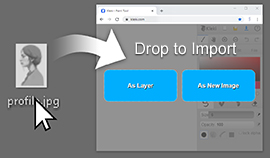
Video: Görselleri içe aktarma (2:51)
İçe Aktarma İletişim Kutusu
Bölüm başlığı “İçe Aktarma İletişim Kutusu”- Görseli İçe Aktar bir önizleme gösterir. İçe aktarmadan önce görseli kırpmak için üzerinde sürükleyin.
- Çiziminize eklemek için Katman Olarak seçeneğini, yeni bir görsel başlatmak için Görsel Olarak seçeneğini belirleyin.
- Katman Olarak seçildiğinde, ikinci bir iletişim kutusu görseli yerleştirmenizi sağlar. Tutamaçlarla sürükleyip ölçeklendirin veya Sığdır ya da Ortala seçeneğini kullanın. Ardından Tamam’a tıklayın.
Görsel maksimum tuval boyutundan daha büyükse Kleki boyutunu küçültür.
Desteklenen Biçimler
Bölüm başlığı “Desteklenen Biçimler”Kleki, tarayıcınızın açabildiği tüm görsellerin yanı sıra PSD dosyalarını da içe aktarabilir:
- PNG, JPEG ve WebP her zaman çalışır.
- GIF çalışır, ancak hareketli bir GIF’in yalnızca ilk karesi içe aktarılır.
- Tarayıcınız destekliyorsa BMP, SVG, AVIF ve Safari’de HEIC çalışır.
- PSD bazı sınırlamalarla çalışır. Bkz. PSD dosyaları.
Kleki “Desteklenmeyen dosya türü” uyarısı verirse önce dosyayı PNG’ye dönüştürün.
Yapıştır
Bölüm başlığı “Yapıştır”Üç farklı şeyi yapıştırabilirsiniz:
- Bir görsel; örneğin bir ekran görüntüsü veya başka bir uygulamada kopyaladığınız bir görsel. İçe aktarma iletişim kutusu açılır.
- Bir görsel bağlantısı. Bu yalnızca web sitesi izin veriyorsa çalışır. Hiçbir şey olmazsa görseli indirin ve bunun yerine dosyayı içe aktarın.
- Bir renk kodu, örneğin
#ff8800. Birincil renginiz olur.