Mac’te Ctrl yerine Cmd tuşunu kullanın. Kleki’deki araç ipuçları da her aracın tuşunu gösterir.
Video: Kısayollar (9:49)
| Araç | Kısayol |
|---|
| Fırça. Sonraki fırçaya geçmek için tekrar basın | B |
| Silgi | E |
| Piksel ve Chemy fırçasının silgisini açıp kapatın | Shift + E |
| Boya Kovası. Degrade için tekrar basın | G |
| Metin | T |
| Şekil | U |
| Seçim Aracı. Dönüştür modu için tekrar basın | L |
| El Aracı | H |
Başka bir araca geçici olarak geçmek için tuşu veya düğmeyi basılı tutun. Aracınıza geri dönmek için bırakın.
| Eylem | Kısayol |
|---|
| Damlalık | Alt tuşunu veya farenin sağ düğmesini basılı tutun |
| Görünümü taşıyın | Space tuşunu veya farenin orta düğmesini basılı tutun |
| Yakınlaştırın | Z tuşunu basılı tutup sola veya sağa sürükleyin |
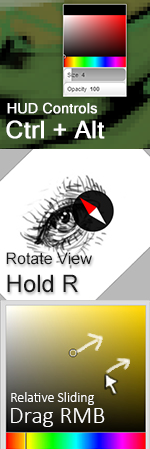
| Görünümü döndürün | R tuşunu basılı tutup sürükleyin. Yaslamak için Shift tuşunu ekleyin |
| HUD renk seçici, boyut ve opaklık | Ctrl + Alt tuşlarını basılı tutun |
Seçim Aracı’nda Alt tuşu, renk seçmek yerine seçimden çıkarır.
| Eylem | Kısayol |
|---|
| Görünümü taşıyın | ← ↑ ↓ → |
| Yakınlaştırın / uzaklaştırın | + / - veya fare tekerleği |
| Daha hassas adımlarla yakınlaştırın | + / - veya fare tekerleği ile birlikte Shift tuşunu basılı tutun |
| 15° döndürün | R tuşunu basılı tutup ← veya → tuşuna basın |
| Döndürmeyi sıfırlayın | R + ↑ |
| Görünümü çevirin | M |
| Görünüme sığdırın | Home veya El Aracı ile çift tıklayın |
| 2 kat yakınlaştırın (zaten sığdırılmış durumdayken) | El Aracı ile çift tıklayın |
| Görünümü sıfırlayın | End |
Daha fazla bilgi için: Tuvalde Gezinme.
| Eylem | Kısayol |
|---|
| Geri Al | Ctrl + Z |
| Yinele | Ctrl + Y veya Ctrl + Shift + Z |
| Fırça boyutunu küçültün / büyütün | [ / ] |
| Birincil ve ikincil rengin yerini değiştirin | X |
| Katmanı veya seçimi birincil renkle doldurun | Enter |
| Katmanı veya seçimi temizleyin | Delete veya Backspace |
| Dönüştürmeyi uygulayın | Enter |
| Dönüştürmeyi iptal edin | Esc |
| Gelişmiş Birleştirme | Ctrl + Shift + E |
| Panoya Kopyala iletişim kutusunu açın | Ctrl + C |
| Bir görsel, görsel bağlantısı veya #hex renk yapıştırın | Ctrl + V |
En alt katmanda, silginin Saydam arka plan seçeneği açık olmadığı sürece Temizle beyaza boyar. Bkz. Katmanlar.
Ctrl + A her şeyi seçmez. Seçim Aracı içindeki Tümü seçeneğini kullanın.
| Eylem | Kısayol |
|---|
| Geçerli biçimde kaydedin | Ctrl + S |
| Tarayıcı Depolama Alanına depolayın | Ctrl + Shift + S |
Ctrl + S, Dosya Biçimi açılır menüsünde seçilen biçimi kullanır. Bkz. Kaydetme.
| Eylem | Kısayol |
|---|
| Son çizginin ucundan düz çizgi | Shift tuşunu basılı tutup tıklayın |
| Çizgiyi yatay veya dikey tutun | Shift tuşunu basılı tutup sürükleyin |
| Şekil: kusursuz kare veya daire | Shift tuşunu basılı tutun |
| Şekil: 45° adımlarla çizgi | Shift tuşunu basılı tutun |
| Degrade: 45° adımlar | Shift tuşunu basılı tutun |
| Kırp/Genişlet: her iki tarafı eşit değiştirin | Shift tuşunu basılı tutun |
| Eylem | Kısayol |
|---|
| Seçime ekleyin | Sürüklemeye başlarken Shift tuşunu basılı tutun |
| Seçimden çıkarın | Sürüklemeye başlarken Alt tuşunu basılı tutun |
| Kusursuz kare veya daire | Sürüklerken Shift tuşunu basılı tutun |
| Seçim çerçevesini taşıyın | Seçimin içinden sürükleyin. Yönü düz tutmak için Shift tuşunu ekleyin |
| Çokgeni kapatın | İlk noktaya tıklayın veya çift tıklayın |
| Çokgeni iptal edin | Esc |
| Dönüştürme: tek bir eksende taşıyın | Sürüklerken Shift tuşunu basılı tutun |
| Dönüştürme: 45° adımlarla döndürün | Döndürürken Shift tuşunu basılı tutun |
| Dönüştürme: hafifçe kaydırın | ← ↑ ↓ →, Shift ile daha büyük adımlarla |
Ekleme ve çıkarma için Shift ve Alt tuşları, seçim modu Değiştir olduğunda çalışır. Daha fazla bilgi için: Seçim ve Dönüştürme.
| Eylem | Kısayol |
|---|
| Sıralamayı değiştirin | Listedeki bir katmanı sürükleyin |
| Yeniden adlandırın | Katman adına çift tıklayın |
| Gelişmiş Birleştirme modları arasında geçiş yapın | ← / → |
| Eylem | Kısayol |
|---|
| Göreli kaydırma | Farenin sağ düğmesiyle sürükleyin veya kaydırın |
| Tam bir değer girin | Kaydırıcıya çift tıklayın veya çift dokunun |
| Hassas kaydırma | Kaydırırken imleci dikey olarak uzaklaştırın |
| Eylem | Hareket |
|---|
| Görünümü taşıyın, yakınlaştırın, döndürün | İki parmakla sürükleyin, kıstırın veya çevirin |
| Görünüme sığdırın (veya zaten sığdırılmışsa 2 kat yakınlaştırın) | Tek parmakla çift dokunun |
| Geri Al | İki parmakla dokunun |
| Yinele | Üç parmakla dokunun |
| Yanlışlıkla yapılan sayfa yakınlaştırmasını sıfırlayın | Çift dokunun veya parmaklarınızı birbirine yaklaştırın |
- Örneğin Alt + Tab (Mac’te Cmd + Tab) ile başka bir pencereye geçip geri dönün. Bazen işletim sistemi bir tuşun bırakıldığını tarayıcıya bildirmez, bu nedenle Kleki tuş hâlâ basılı tutuluyormuş gibi davranır. Pencereler arasında geçiş yapmak bunu sıfırlar.
- Bir tarayıcı uzantısı aynı tuşları kullanıyor olabilir. Uzantıların çoğunun kapalı olduğu gizli bir pencere deneyin.
- Bazı sistemlerde Ctrl + Alt kombinasyonu işletim sistemi veya klavye düzeni tarafından kullanılır, bu nedenle HUD açılmaz.
