
Katmanlar
Katmanlar; örneğin eskiz, çizgiler ve renkler gibi çiziminizin bölümlerini birbirinden ayrı tutmanızı sağlar. Böylece diğer kısımlara dokunmadan bir bölüm üzerinde değişiklik yapabilirsiniz. Katmanları görmek için  Katmanlar sekmesini açın.
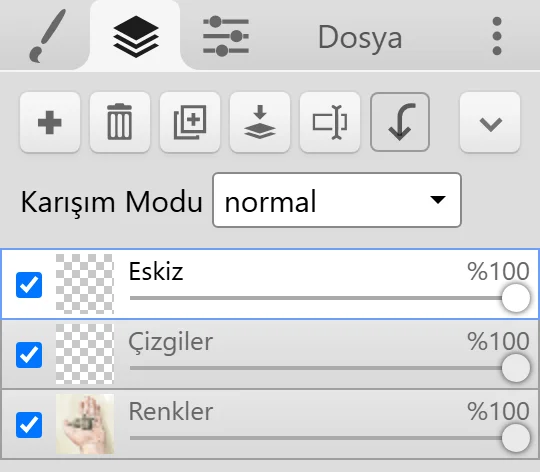
Katmanlar Paneli
Bölüm başlığı “Katmanlar Paneli”Üst kısımdaki düğmeler aktif katman üzerinde işlem yapar:
| Düğme | Ne işe yarar |
|---|---|
 Yeni Katman Yeni Katman | Aktif katmanın üzerine boş bir katman ekler. |
 Katmanı Kaldır Katmanı Kaldır | Aktif katmanı siler. |
 Katmanı Çoğalt Katmanı Çoğalt | Aktif katmanın bir kopyasını oluşturur. |
 Aşağıdaki Katmanla Birleştir Aşağıdaki Katmanla Birleştir | Aktif katmanı altındaki katmanla birleştirir. |
 Yeniden Adlandır Yeniden Adlandır | Aktif katmanı yeniden adlandırır. |
 Kırpma Maskesi Kırpma Maskesi | Aktif katmanı alttaki katmana kırpar. Bkz. Kırpma Maskesi. |
 Daha Fazla Daha Fazla | Katmanı Temizle, Gelişmiş Birleştirme ve Tümünü Birleştir seçeneklerini içeren bir menü açar. |
Listedeki her katmanın bir görünürlük onay kutusu, bir küçük resmi, adı ve bir opaklık kaydırıcısı bulunur. Bir katmanı aktif katman yapmak için üzerine tıklayın. Çoğu araç ve filtre yalnızca aktif katmanı değiştirir.
Karışım Modu açılır menüsü, aktif katmanın karışım modunu belirler.
Yeniden Sıralama ve Yeniden Adlandırma
Bölüm başlığı “Yeniden Sıralama ve Yeniden Adlandırma”- Sıralamayı değiştirmek için bir katmanı listede yukarı veya aşağı sürükleyin. Listede daha yukarıda yer alan katmanlar, alttakilerin üzerinde çizilir.
- Katmanı yeniden adlandırmak için katman adına çift tıklayın veya Yeniden Adlandır düğmesine tıklayın. Açılan iletişim kutusu; Eskiz, Çizgiler ve Renkler gibi yaygın adlar önerir.
Opaklık ve Karışım Modları
Bölüm başlığı “Opaklık ve Karışım Modları”Opaklık kaydırıcısı, katmanın piksellerini değiştirmeden tüm katmanı daha saydam hale getirir. İstediğiniz zaman değeri tekrar yükseltebilirsiniz.
Karışım modu, bir katmanın altındaki katmanlarla nasıl karışacağını belirler. Kleki’de 16 karışım modu bulunur: normal, koyulaştır, çarp, renk yanması, açıklaştır, ekran, renk soldurma, kaplama, yumuşak ışık, sert ışık, fark, dışlama, ton, doygunluk, renk ve ışıklılık.
Bazı yaygın kullanım alanları:
- çarp koyulaştırır. Gölgeler için kullanabilir veya beyaz kağıda çizilmiş bir çizgi katmanına uygulayarak beyaz kısımların kaybolmasını sağlayabilirsiniz.
- ekran ve renk soldurma açıklaştırır. Bunları parlak noktalar ve ışıma efektleri için kullanabilirsiniz.
- kaplama ve yumuşak ışık kontrast ve renk tonlaması ekler.
- renk, altındaki katmanların rengini değiştirirken açık ve koyu ton değerlerini korur.
En Alttaki Katman Arka Planınızdır
Bölüm başlığı “En Alttaki Katman Arka Planınızdır”En alttaki katman kağıt işlevi görür. En alttaki katmanda:
- Silgi, saydamlaştırarak silmek yerine beyaza boyar.
- Katmanı Temizle (ve Delete veya Backspace), boyanmış pikselleri beyaza dönüştürür.
Gerçek saydamlık elde etmek için Silgi ayarlarından Saydam arka plan seçeneğini açın. Bu seçenek açıkken silgi ve Katmanı Temizle işlemi, en alttaki katmanı saydam hale getirir. Ayrıca saydam bir arka plana sahip yeni bir görsel de başlatabilirsiniz. Ardından PNG olarak kaydedin. Bkz. Nasıl saydam bir arka plan oluşturabilirim?
Katmanları Birleştirme
Bölüm başlığı “Katmanları Birleştirme”- Aşağıdaki Katmanla Birleştir, aktif katmanın opaklığını ve karışım modunu kullanarak aktif katmanı bir altındaki katmanla birleştirir. Bu seçenek en alttaki katmanda kullanılamaz.
- Tümünü Birleştir (Daha Fazla menüsünde), tüm katmanları tek bir katmanda düzleştirir.
- Gelişmiş Birleştirme (Daha Fazla menüsünde veya Ctrl + Shift + E), Katmanları Birleştir/Karıştır iletişim kutusunu açar. Birleştirmeden önce bir karışım modu seçin ve önizlemeyi kontrol edin. ← ve → tuşları modlar arasında geçiş yapar.
Gelişmiş birleştirmedeki ilk mod, katmanın kendi karışım modudur. Diğerleri ise kompozitleme işlemleridir:
| Mod | Sonuç |
|---|---|
| source-in | Üst katmanı yalnızca alt katmanda piksel bulunan yerlerde tutar. Alt katmanın kendi pikselleri kaldırılır. |
| source-out | Üst katmanı yalnızca alt katmanın boş olduğu yerlerde tutar. |
| source-atop | Üst katmanı, sonrasında birleştirilen bir kırpma maskesi gibi, yalnızca alt katmanın piksellerinin üzerine boyar. |
| destination-in | Alt katmanı, bir şablon gibi, yalnızca üst katmanda piksel bulunan yerlerde tutar. |
| destination-out | Üst katmanın şeklini alt katmandan kesip çıkarır. |
| destination-atop | Alt katmanı yalnızca üst katmanda piksel bulunan yerlerde tutar; üst katman ise arkasında görünür. |
| xor | Yalnızca iki katmanın birbiriyle örtüşmediği kısımları tutar. |
Katman Sınırı
Bölüm başlığı “Katman Sınırı”Bir görsel en fazla 16 katmana sahip olabilir. Sınıra ulaştığınızda yer açmak için katmanları birleştirin. Bkz. Sınırlar.
Kaydedilen Dosyalarda Katmanlar
Bölüm başlığı “Kaydedilen Dosyalarda Katmanlar”- PSD, katmanlarınızı adları, görünürlükleri, opaklıkları, karışım modları ve kırpma maskeleriyle birlikte korur.
- PNG ve JPG, her şeyi tek bir görselde düzleştirir.
- Katmanlar (PNG), her katmanı ayrı bir PNG dosyası olarak kaydeder.
Ayrıntılar için Dosya Biçimleri bölümüne bakın.