
Käyttöliittymä
Kleki pitää kaikki säätimet yhdessä paneelissa piirtoalueen vieressä. Useimmat painikkeet ovat kuvakkeita. Vie osoitin kuvakkeen päälle, niin näet sen nimen ja pikanäppäimen.
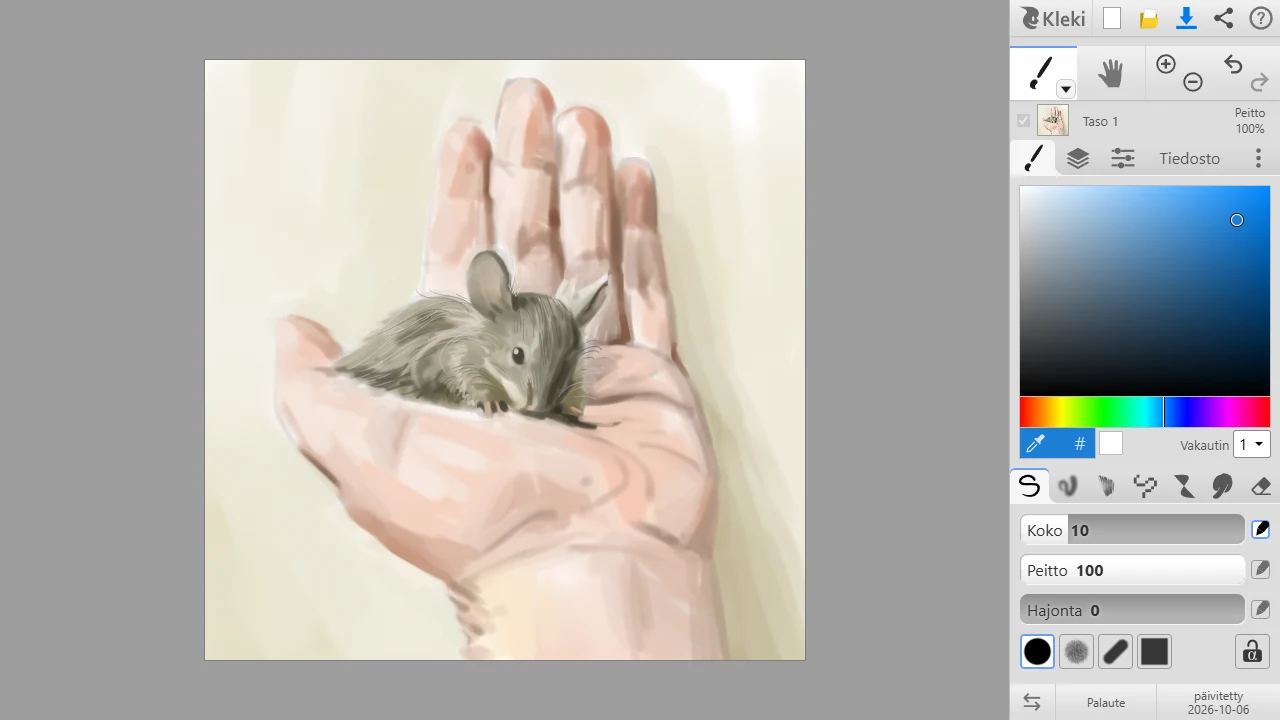
Ylärivi
Osio nimeltä “Ylärivi”| Painike | Mitä se tekee |
|---|---|
| Klekin logo | Avaa Klekin kotisivun. |
 Uusi Uusi | Aloittaa uuden kuvan. |
 Avaa Avaa | Avaa kuvan tai PSD-tiedoston. Katso Kuvien tuominen. |
 Tallenna Tallenna | Tallentaa kuvan tiedostoksi. Katso Työn tallentaminen. |
 Jaa Jaa | Lähettää kuvan toiseen sovellukseen, jos selaimesi tukee sitä. Katso Jakaminen. |
 Ohje Ohje | Avaa ohjeen. |
Työkalurivi
Osio nimeltä “Työkalurivi” Sivellin ja muut työkalut. Avaa Lisää työkaluja -luettelo klikkaamalla työkalun vieressä olevaa pientä nuolta tai klikkaamalla aktiivista työkalua uudelleen. Katso Työkalut.
 Käsi (H) näkymän siirtämiseen.
 Zoom ja
  Peru/Uudelleen.
Sivellinvälilehdellä ovat myös värivalitsin ja Vakautin. Katso Väri ja Syöttölaitteet ja vakautin.
Välilehdet
Osio nimeltä “Välilehdet”| Välilehti | Mitä siellä on |
|---|---|
| Ensimmäinen välilehti | Aktiivisen työkalun asetukset. Sen kuvake vaihtuu työkalun mukaan. |
 Tasot Tasot | Tasoluettelo ja tasojen asetukset. Katso Tasot. |
 Muokkaa Muokkaa | Kopiointi, liittäminen ja suodattimet. Katso Muokkaa-välilehti. |
| Tiedosto | Uusi kuva, tuominen, tallentaminen, selaimen tallennustila, palautus, lähettäminen ja jakaminen. |
 Asetukset Asetukset | Kieli, teema ja paljon muuta. Katso Asetukset. |
Paneelin alaosassa ovat  Valikko vasen/oikea ja muutama linkki, kuten muutosloki.
Mobiilinäkymä
Osio nimeltä “Mobiilinäkymä”Pienillä näytöillä, kuten puhelimissa, työkalupaneeli vie paljon tilaa. Piilota se napauttamalla  Näytä/piilota työkalut. Kleki näyttää silloin piirtoalueella pienikokoiset säätimet ja muistaa valintasi:
- Näytä/piilota työkalut tuo koko työkalupaneelin takaisin.
- Väriympyrä avaa värivalitsimen.
 Pipetti poimii värin piirtoalueelta.
 - Työkalupainikkeella voit valita minkä tahansa siveltimen tai työkalun.
 Sivellin / Kumi vaihtaa siveltimen ja kumin välillä.
- Siveltimen Koko- ja Peitto-liukusäätimet.
- Peru ja Uudelleen. Voit myös perua napauttamalla kahdella sormella ja tehdä uudelleen napauttamalla kolmella sormella.
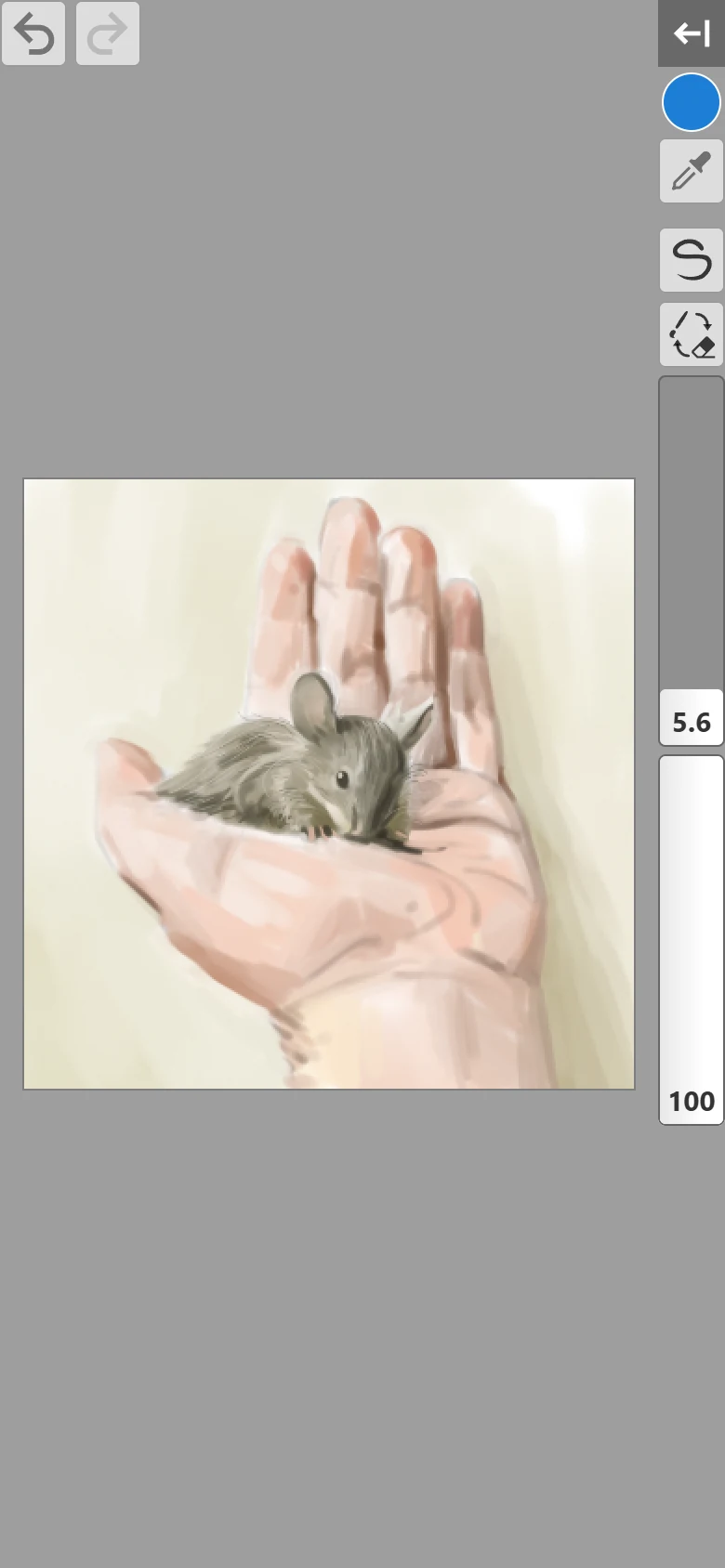
Kaikki kosketuseleet löydät sivulta Pikanäppäimet ja kosketuseleet.
Jos zoomaat vahingossa koko sivua piirtoalueen sijaan, Kleki näyttää viestin ”Palauta selaimen zoomaus kaksoisnapauttamalla tai nipistämällä sormia yhteen.”
Vasenkätisille
Osio nimeltä “Vasenkätisille”Siirrä paneeli toiselle puolelle klikkaamalla Valikko vasen/oikea paneelin alaosassa tai asetuksissa. Kleki muistaa valintasi.