
Valinta ja muuntaminen
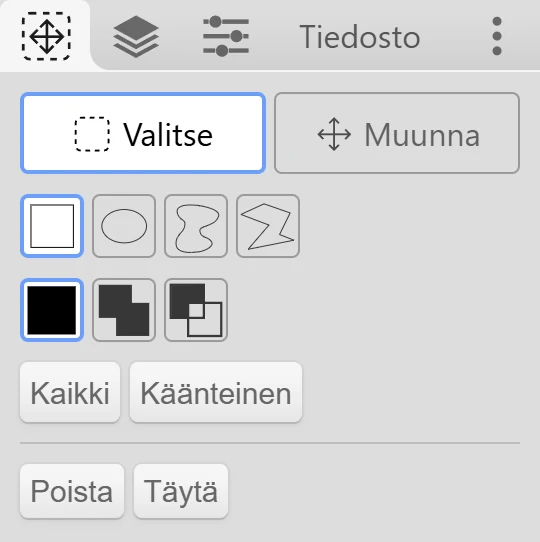
 Valinta-työkalussa (L) on kaksi tilaa, joiden välillä vaihdetaan sen välilehden yläosassa:
 Valitse: merkitse alue, jota haluat muokata.
 Muunna: siirrä, skaalaa, kierrä, peilaa tai taivuta aktiivisen tason valittua osaa.
Valinnan tekeminen
Osio nimeltä “Valinnan tekeminen”Valitse muoto ja vedä sitten piirtoalueella:
 Suorakulmio ja
  Ellipsi: vedä kulmasta kulmaan. Pidä Shift pohjassa vetäessäsi, niin saat täydellisen neliön tai ympyrän.
 Lasso: piirrä ääriviiva vapaalla kädellä.
 Monikulmio: lisää pisteitä klikkaamalla. Sulje muoto klikkaamalla ensimmäistä pistettä tai kaksoisklikkaamalla (kaksoisnapauttamalla). Esc peruuttaa.
Lisääminen ja poistaminen
Osio nimeltä “Lisääminen ja poistaminen”Valitse, miten uusi valinta yhdistyy olemassa olevaan:  Korvaa,
  Lisää tai
  Poista. Korvaa-tilassa voit myös pitää näppäintä pohjassa, kun aloitat vetämisen:
- Shift lisää valintaan.
- Alt poistaa valinnasta. (Valinta-työkalussa Alt ei poimi väriä.)
Valinnan ääriviivan siirtäminen
Osio nimeltä “Valinnan ääriviivan siirtäminen”Vedä valinnan sisällä, niin siirrät ääriviivaa siirtämättä pikseleitä. Klikkaus ilman vetämistä poistaa valinnan.
Valintapainikkeet
Osio nimeltä “Valintapainikkeet”- Kaikki valitsee koko piirtoalueen.
- Käänteinen vaihtaa valitut ja valitsemattomat alueet keskenään.
 Palauta poistaa valinnan.
- Poista tyhjentää valitun alueen aktiivisella tasolla.
- Täytä täyttää valitun alueen päävärillä.
Kun valinta on olemassa, piirtoalueen vasempaan alakulmaan ilmestyy kuvake. Poista valinta klikkaamalla sitä.
Mihin valinta vaikuttaa
Osio nimeltä “Mihin valinta vaikuttaa”Kun valinta on olemassa, nämä muuttavat vain valittua aluetta:
- kaikki siveltimet, väritäyttö, liukuväri, muodot ja teksti
- Delete / Backspace (tyhjentää valinnan) ja Enter (täyttää valinnan)
- useimmat Muokkaa-välilehden suodattimet
Muuntaminen
Osio nimeltä “Muuntaminen”Vaihda välilehden yläosassa Muunna-tilaan tai paina L uudelleen. Kleki muuntaa aktiivisen tason valitun alueen tai koko tason, jos mitään ei ole valittu.
- Siirrä vetämällä sisäpuolella. Skaalaa ja kierrä vetämällä kahvoista.
- Pidä Shift pohjassa siirtäessäsi, niin pysyt yhdellä akselilla. Pidä Shift pohjassa kiertäessäsi, niin kierto kohdistuu 45° välein.
- Nuolinäppäimet (← ↑ ↓ →) siirtävät pikselin kerrallaan.
Painikkeet ja asetukset:
| Säädin | Mitä se tekee |
|---|---|
 Monista Monista | Leimaa kopion nykyiseen kohtaan, joten voit jatkaa alkuperäisen siirtämistä. |
| Peilikuva X / Peilikuva Y | Peilaa vaaka- tai pystysuunnassa. |
| -90° / +90° | Kiertää 90° välein. |
| 2× / ½× | Kaksinkertaistaa tai puolittaa koon. |
| Keskitä | Siirtää piirtoalueen keskelle. |
 Warp Warp | Taivuttaa kuvaa ruudukon avulla kahvojen sijaan. |
| Säilytä kuvasuhde | Säilyttää mittasuhteet skaalattaessa. |
| Tartu | Kohdistaa kierron ja sijainnin. |
| Sulava / Pikselöity | Valitse Pikselöity, jos haluat säilyttää terävät pikselireunat skaalattaessa, esimerkiksi pikselitaiteessa. |
| Siirrä tasolle: | Siirtää tuloksen toiselle tasolle. |
| Läpinäkyvä tausta | Vain alimmalla tasolla. Määrää, tuleeko alueesta, jolta siirsit sisällön pois, läpinäkyvä vai valkoinen. |
Hyväksyminen tai peruminen
Osio nimeltä “Hyväksyminen tai peruminen”- Enter ottaa muunnoksen käyttöön.
- Esc hylkää sen.
- Myös toiseen työkaluun vaihtaminen ottaa sen käyttöön. Poikkeus on Käsi-työkalu: voit vaihtaa siihen siirtääksesi näkymää ja palata sitten jatkamaan muuntamista.
Jos aktiivisen tason valittu alue on tyhjä, Kleki ilmoittaa ”Aktiivisen tason valittu alue on tyhjä.” Tarkista, että oikea taso on aktiivinen.
Katso myös
Osio nimeltä “Katso myös”- Tasot: muunnokset ja valinnat vaikuttavat aktiiviseen tasoon.
- Muokkaa-välilehti: Muunna ja Perspektiivi ovat käytettävissä myös suodattimina.
- Pikanäppäimet ja kosketuseleet