Macissa käytä Cmd-näppäintä Ctrl-näppäimen sijaan. Klekin työkaluvihjeet näyttävät myös kunkin työkalun näppäimen.
Video: Pikanäppäimet (9:49)
| Työkalu | Pikanäppäin |
|---|
| Sivellin. Paina uudelleen, niin vaihdat seuraavaan siveltimeen | B |
| Kumi | E |
| Pikseli- ja Chemy-siveltimen kumin kytkeminen | Shift + E |
| Väritäyttö. Paina uudelleen, niin saat liukuvärin | G |
| Teksti | T |
| Muoto | U |
| Valinta. Paina uudelleen, niin saat Muunna-tilan | L |
| Käsi | H |
Pidä näppäintä tai painiketta pohjassa, niin vaihdat hetkeksi toiseen työkaluun. Päästä irti, niin palaat omaan työkaluusi.
| Toiminto | Pikanäppäin |
|---|
| Pipetti | Pidä Alt pohjassa, tai hiiren oikea painike |
| Näkymän siirtäminen | Pidä Välilyönti pohjassa, tai hiiren keskipainike |
| Zoomaus | Pidä Z pohjassa ja vedä vasemmalle tai oikealle |
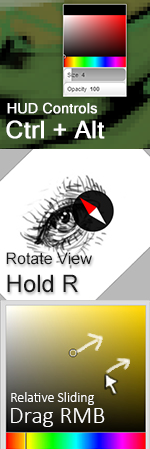
| Näkymän kiertäminen | Pidä R pohjassa ja vedä. Lisää Shift, niin kierto kohdistuu |
| HUD-värivalitsin, koko ja peittävyys | Pidä Ctrl + Alt pohjassa |
Valinta-työkalussa Alt poistaa valinnasta värin poimimisen sijaan.
| Toiminto | Pikanäppäin |
|---|
| Näkymän siirtäminen | ← ↑ ↓ → |
| Lähennä / loitonna | + / - tai hiiren rulla |
| Zoomaus pienemmin askelin | Pidä Shift pohjassa ja käytä + / - tai hiiren rullaa |
| Kierto 15° | Pidä R pohjassa ja paina ← tai → |
| Kierron palautus | R + ↑ |
| Näkymän peilaus | M |
| Sovita näkymään | Home tai kaksoisklikkaus Käsi-työkalulla |
| Zoomaus 2× (kun kuva on jo sovitettu) | Kaksoisklikkaus Käsi-työkalulla |
| Näkymän palautus | End |
Lisää sivulla Piirtoalueella liikkuminen.
| Toiminto | Pikanäppäin |
|---|
| Peru | Ctrl + Z |
| Tee uudelleen | Ctrl + Y tai Ctrl + Shift + Z |
| Siveltimen koko pienemmäksi / suuremmaksi | [ / ] |
| Pää- ja taustavärin vaihto keskenään | X |
| Tason tai valinnan täyttö päävärillä | Enter |
| Tason tai valinnan tyhjennys | Delete tai Backspace |
| Muunnoksen hyväksyminen | Enter |
| Muunnoksen hylkääminen | Esc |
| Edistynyt yhdistäminen | Ctrl + Shift + E |
| Kopioi leikepöydälle -ikkunan avaaminen | Ctrl + C |
| Kuvan, kuvalinkin tai #heksavärin liittäminen | Ctrl + V |
Alimmalla tasolla tyhjennys maalaa valkoista, ellei kumin Läpinäkyvä tausta ole päällä. Katso Tasot.
Ctrl + A ei valitse kaikkea. Käytä Valinta-työkalun Kaikki-painiketta.
| Toiminto | Pikanäppäin |
|---|
| Tallenna nykyisessä muodossa | Ctrl + S |
| Tallenna selaimen tallennustilaan | Ctrl + Shift + S |
Ctrl + S käyttää Tiedostomuoto-pudotusvalikosta valittua muotoa. Katso Tallentaminen.
| Toiminto | Pikanäppäin |
|---|
| Suora viiva edellisen vedon päästä | Pidä Shift pohjassa ja klikkaa |
| Vedon pitäminen vaaka- tai pystysuorana | Pidä Shift pohjassa ja vedä |
| Muoto: täydellinen neliö tai ympyrä | Pidä Shift pohjassa |
| Muoto: viiva 45° välein | Pidä Shift pohjassa |
| Liukuväri: 45° välein | Pidä Shift pohjassa |
| Rajaa/laajenna: molempien puolten muuttaminen tasaisesti | Pidä Shift pohjassa |
| Toiminto | Pikanäppäin |
|---|
| Valintaan lisääminen | Pidä Shift pohjassa, kun aloitat vetämisen |
| Valinnasta poistaminen | Pidä Alt pohjassa, kun aloitat vetämisen |
| Täydellinen neliö tai ympyrä | Pidä Shift pohjassa vetäessäsi |
| Valinnan ääriviivan siirtäminen | Vedä valinnan sisällä. Lisää Shift, niin suunta pysyy suorana |
| Monikulmion sulkeminen | Klikkaa ensimmäistä pistettä tai kaksoisklikkaa |
| Monikulmion peruminen | Esc |
| Muunna: siirto yhdellä akselilla | Pidä Shift pohjassa vetäessäsi |
| Muunna: kierto 45° välein | Pidä Shift pohjassa kiertäessäsi |
| Muunna: tarkka siirto | ← ↑ ↓ →, Shift pohjassa suuremmin askelin |
Shift ja Alt toimivat lisäämiseen ja poistamiseen, kun valintatila on Korvaa. Lisää sivulla Valinta ja muuntaminen.
| Toiminto | Pikanäppäin |
|---|
| Järjestyksen muuttaminen | Vedä tasoa luettelossa |
| Uudelleennimeäminen | Kaksoisklikkaa tason nimeä |
| Tilan vaihtaminen edistyneessä yhdistämisessä | ← / → |
| Toiminto | Pikanäppäin |
|---|
| Suhteellinen säätö | Vedä hiiren oikealla painikkeella tai rullaa |
| Tarkan arvon kirjoittaminen | Kaksoisklikkaa tai kaksoisnapauta liukusäädintä |
| Hienosäätö | Vie osoitinta pystysuunnassa kauemmas liukusäätimestä säätäessäsi |
| Toiminto | Ele |
|---|
| Näkymän siirtäminen, zoomaus ja kiertäminen | Vedä, nipistä tai kierrä kahdella sormella |
| Sovita näkymään (tai zoomaa 2×, kun kuva on jo sovitettu) | Kaksoisnapauta yhdellä sormella |
| Peru | Napauta kahdella sormella |
| Tee uudelleen | Napauta kolmella sormella |
| Vahingossa tehdyn sivun zoomauksen palautus | Kaksoisnapauta tai nipistä sormet yhteen |
- Vaihda toiseen ikkunaan ja takaisin, esimerkiksi Alt + Tab -yhdistelmällä (Macissa Cmd + Tab). Joskus käyttöjärjestelmä ei kerro selaimelle, että näppäin on päästetty irti, joten Kleki toimii kuin näppäin olisi yhä pohjassa. Ikkunan vaihtaminen nollaa tämän.
- Selainlaajennus voi käyttää samoja näppäimiä. Kokeile yksityistä ikkunaa, jossa useimmat laajennukset ovat pois käytöstä.
- Joissakin järjestelmissä käyttöjärjestelmä tai näppäimistöasettelu varaa Ctrl + Alt -yhdistelmän, joten HUD ei avaudu.
