
Tasot
Tasojen avulla voit pitää piirroksen osat erillään, esimerkiksi luonnoksen, viivapiirroksen ja värit. Silloin voit muuttaa yhtä osaa koskematta muihin. Näet tasot avaamalla  Tasot-välilehden.
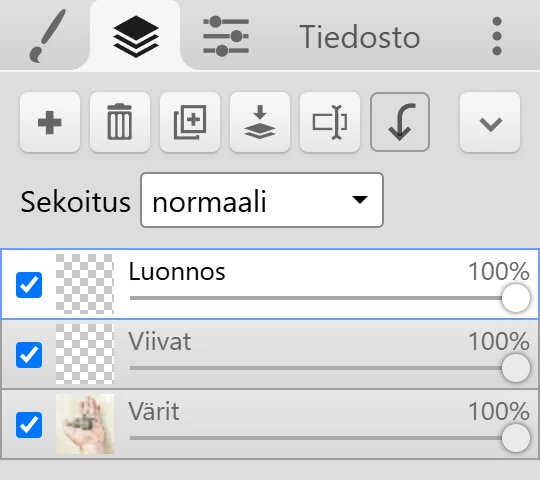
Tasot-paneeli
Osio nimeltä “Tasot-paneeli”Yläosan painikkeet vaikuttavat aktiiviseen tasoon:
| Painike | Mitä se tekee |
|---|---|
 Uusi taso Uusi taso | Lisää tyhjän tason aktiivisen tason yläpuolelle. |
 Poista taso Poista taso | Poistaa aktiivisen tason. |
 Monista taso Monista taso | Kopioi aktiivisen tason. |
 Yhdistä alemman tason kanssa Yhdistä alemman tason kanssa | Yhdistää aktiivisen tason sen alla olevaan tasoon. |
 Nimeä uudelleen Nimeä uudelleen | Nimeää aktiivisen tason uudelleen. |
 Clipping Mask Clipping Mask | Leikkaa aktiivisen tason alla olevaan tasoon. Katso Leikkausmaski. |
 Lisää Lisää | Avaa valikon, jossa ovat Tyhjennä taso, Edistynyt yhdistäminen ja Yhdistä kaikki tasot. |
Jokaisella luettelon tasolla on näkyvyyden valintaruutu, pikkukuva, nimi ja peittävyyden liukusäädin. Tee tasosta aktiivinen klikkaamalla sitä. Useimmat työkalut ja suodattimet muuttavat vain aktiivista tasoa.
Sekoitus-pudotusvalikko asettaa aktiivisen tason sekoitustilan.
Järjestäminen ja uudelleennimeäminen
Osio nimeltä “Järjestäminen ja uudelleennimeäminen”- Vedä tasoa luettelossa ylös tai alas, niin järjestys muuttuu. Luettelossa ylempänä olevat tasot piirretään päällimmäisiksi.
- Nimeä taso uudelleen kaksoisklikkaamalla sen nimeä tai klikkaamalla Nimeä uudelleen. Ikkuna ehdottaa yleisiä nimiä, kuten Luonnos, Viivat ja Värit.
Peittävyys ja sekoitustilat
Osio nimeltä “Peittävyys ja sekoitustilat”Peittävyyden liukusäädin tekee koko tasosta läpinäkyvämmän muuttamatta sen pikseleitä. Voit nostaa sen takaisin milloin tahansa.
Sekoitustila määrää, miten taso sekoittuu alla oleviin tasoihin. Klekissä niitä on 16: normaali, tummentava, kertova, värivarjostus, vaalentava, rasteri, värilisävalotus, sulauttava, pehmeä valo, kova valo, erottava, poistava, sävy, kylläisyys, väri ja kirkkaus.
Muutama yleinen käyttötapa:
- kertova tummentaa. Käytä sitä varjoihin, tai laita se valkoiselle paperille piirretyn viivapiirroksen tasolle, niin valkoinen katoaa.
- rasteri ja värilisävalotus vaalentavat. Käytä niitä korostuksiin ja hehkuun.
- sulauttava ja pehmeä valo lisäävät kontrastia ja värisävyjä.
- väri muuttaa alla olevien tasojen väriä mutta säilyttää niiden vaaleat ja tummat sävyt.
Alin taso on taustasi
Osio nimeltä “Alin taso on taustasi”Alin taso toimii kuin paperi. Alimmalla tasolla:
- Kumi maalaa valkoista sen sijaan, että pyyhkisi läpinäkyväksi.
- Tyhjennä taso (sekä Delete tai Backspace) muuttaa maalatut pikselit valkoisiksi.
Saat todellisen läpinäkyvyyden ottamalla kumin asetuksista käyttöön Läpinäkyvä tausta -asetuksen. Kun se on päällä, kumi ja Tyhjennä taso tekevät alimmasta tasosta läpinäkyvän. Voit myös aloittaa uuden kuvan läpinäkyvällä taustalla. Tallenna sitten PNG-muodossa. Katso Miten saan läpinäkyvän taustan?
Tasojen yhdistäminen
Osio nimeltä “Tasojen yhdistäminen”- Yhdistä alemman tason kanssa yhdistää aktiivisen tason sen alla olevaan tasoon käyttäen aktiivisen tason peittävyyttä ja sekoitustilaa. Se ei ole käytettävissä alimmalla tasolla.
- Yhdistä kaikki tasot (Lisää-valikossa) yhdistää kaikki tasot yhdeksi.
- Edistynyt yhdistäminen (Lisää-valikossa tai Ctrl + Shift + E) avaa Yhdistä/sekoita tasoja -ikkunan. Valitse yhdistämistapa ja tarkista esikatselu ennen yhdistämistä. ← ja → vaihtavat tilojen välillä.
Edistyneen yhdistämisen ensimmäinen tila on tason oma sekoitustila. Muut ovat kompositointitoimintoja:
| Tila | Tulos |
|---|---|
| source-in | Säilyttää ylemmän tason vain siellä, missä alemmalla tasolla on pikseleitä. Alemman tason omat pikselit poistetaan. |
| source-out | Säilyttää ylemmän tason vain siellä, missä alempi taso on tyhjä. |
| source-atop | Maalaa ylemmän tason vain alemman tason pikselien päälle, kuin leikkausmaski, joka sitten yhdistetään. |
| destination-in | Säilyttää alemman tason vain siellä, missä ylemmällä tasolla on pikseleitä, kuin sapluuna. |
| destination-out | Leikkaa ylemmän tason muodon pois alemmasta tasosta. |
| destination-atop | Säilyttää alemman tason vain siellä, missä ylemmällä tasolla on pikseleitä, ja ylempi taso näkyy sen takana. |
| xor | Säilyttää vain kohdat, joissa tasot eivät ole päällekkäin. |
Tasojen enimmäismäärä
Osio nimeltä “Tasojen enimmäismäärä”Kuvassa voi olla enintään 16 tasoa. Kun raja tulee vastaan, yhdistä tasoja, niin saat tilaa. Katso Rajoitukset.
Tasot tallennetuissa tiedostoissa
Osio nimeltä “Tasot tallennetuissa tiedostoissa”- PSD säilyttää tasot sekä niiden nimet, näkyvyyden, peittävyyden, sekoitustilat ja leikkausmaskit.
- PNG ja JPG yhdistävät kaiken yhdeksi kuvaksi.
- Tasot (PNG) tallentaa jokaisen tason omaksi PNG-tiedostokseen.
Lisätietoja on sivulla Tiedostomuodot.