
Otas
Nospiediet B vai noklikšķiniet uz  Ota, pēc tam izvēlieties otu otas cilnes augšdaļā.
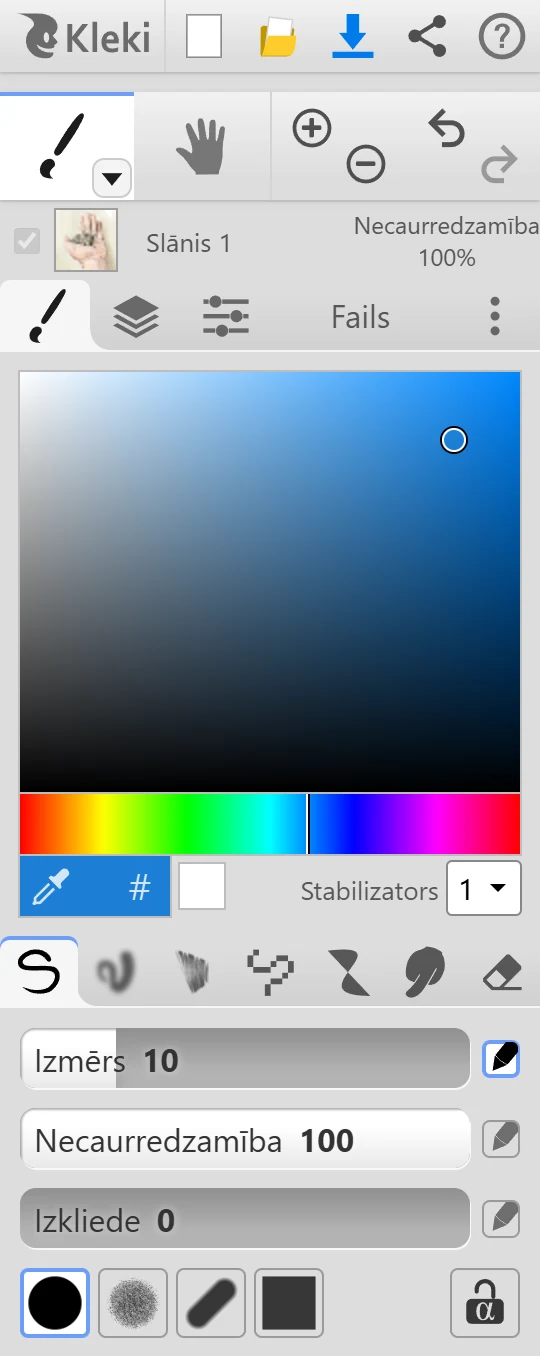
| Ota | Piemērota |
|---|---|
 Pildspalva Pildspalva | Skicēšanai, kontūrēšanai un vispārīgai zīmēšanai. |
 Sajaukšana Sajaukšana | Gleznošanai ar akvareļa sajūtu. Krāsas ieplūst cita citā. |
 Skicēts Skicēts | Brīvām skicēm. Pievieno smalkas līnijas starp tuviem vilcieniem. |
 Pikseļota Pikseļota | Pikseļgrafikai ar asām malām un rakstiem. |
 Kemija Kemija | Simetriskām, abstraktām formām. |
 Izsmērēšana Izsmērēšana | Jau uzklātas krāsas izsmērēšanai un mīkstināšanai. |
 Dzēšgumija Dzēšgumija | Dzēšanai. |
Pildspalva
Section titled “Pildspalva”- Uzgaļi: Aplis, Krīts (ar tekstūru), Kaligrāfija (kā marķieris ar slīpu uzgali) un Kvadrāts.
- Izmērs, Necaurredzamība un Izkliede. Izkliede izkliedē krāsu ap vilcienu kā aerosols.
Sajaukšana
Section titled “Sajaukšana”- Izmērs, Necaurredzamība un Sajaukšanas pakāpe. Sajaukšanas pakāpe nosaka, cik daudz jūsu krāsa sajaucas ar krāsām, kas jau ir slānī, gluži kā slapja krāsa.
Skicēts
Section titled “Skicēts”- Izmērs, Necaurredzamība, Sajaukšanas pakāpe un Mērogs. Mērogs nosaka, cik tālu viens no otra var atrasties vilcieni, lai tie joprojām tiktu savienoti.
- Šīs otas iedvesmas avots ir zīmēšanas lietotne Harmony.
Pikseļota
Section titled “Pikseļota”- Izmērs un Necaurredzamība, kā arī forma Aplis vai Kvadrāts.
- Raksti: vienlaidu, punktu raksti, līnijas, šaha galdiņš un citi.
- New Pattern ļauj uzzīmēt savu rakstu. Lai rediģētu paša izveidotu rakstu, atlasiet to un noklikšķiniet uz tā vēlreiz.
Lai, tuvinot attēlu, pikseļi būtu asi, iestatījumos ieslēdziet Always pixelated zoom.
Kemija
Section titled “Kemija”- Uzzīmējiet līniju, un Kemija to pārvērš figūrā. Aizpildīt aizpilda figūru, Stroke zīmē tās kontūru. Slīdnis Izmērs attiecas tikai uz Stroke.
- Horizontālā simetrija un Vertikālā simetrija spoguļo to, ko zīmējat.
- Krāsu pāreja liek figūrai pakāpeniski pāriet no jūsu krāsas uz caurspīdīgumu.
Izsmērēšana
Section titled “Izsmērēšana”- Izmērs un Necaurredzamība. Velciet pa krāsu, lai to izsmērētu.
Dzēšgumija
Section titled “Dzēšgumija”- Izmērs un Necaurredzamība. Nospiediet E, lai uz to pārslēgtos.
- Caurspīdīgs fons: apakšējā slānī dzēšgumija parasti krāso baltu, kā dzēšot uz papīra. Ieslēdziet šo opciju, lai tā vietā dzēstu līdz caurspīdīgumam. Visos citos slāņos dzēšgumija vienmēr dzēš līdz caurspīdīgumam.
Otām Pikseļota un Kemija ir arī savs dzēšgumijas slēdzis (Shift + E).
Pildspalvas spiediens
Section titled “Pildspalvas spiediens”Ja zīmējat ar irbuli, kas atbalsta spiedienu, slīdņi ar  pildspalvas ikonu var uz to reaģēt. Noklikšķiniet uz ikonas, lai ieslēgtu vai izslēgtu spiedienu šim iestatījumam. Pēc noklusējuma spiediens nosaka izmēru. Skicēts un Kemija spiedienu neizmanto. Skatiet Ievades ierīces.
Bloķēt alfa
Section titled “Bloķēt alfa” Bloķēt alfa (piekaramā slēdzene) ļauj krāsot tikai tur, kur slānī jau ir krāsa. Tukšie laukumi paliek tukši. Izmantojiet to, lai pārkrāsotu līniju zīmējumu vai ēnotu figūras iekšpusē, nepārkāpjot tās malas.
Tā ir lielākajai daļai otu, kā arī pārejas rīkam un figūru rīkam. Elastīgākai kontrolei izmantojiet izgriešanas masku.
Taisnas līnijas
Section titled “Taisnas līnijas”- Shift + klikšķis zīmē taisnu līniju no iepriekšējā vilciena beigām līdz vietai, kur noklikšķināt. Noklikšķiniet vēlreiz ar Shift, lai turpinātu.
- Shift + vilkšana notur vilcienu taisnu — horizontāli vai vertikāli.
Līnijām jebkurā leņķī ar priekšskatījumu izmantojiet figūru rīka opciju Līnija.
Otas izmērs un otu pārslēgšana
Section titled “Otas izmērs un otu pārslēgšana”- [ un ] padara otu mazāku vai lielāku.
- B pārslēdz atpakaļ uz pēdējo otu. Nospiediet vēlreiz, lai pārslēgtos pa otām pēc kārtas.
- Slīdņiem ir papildu vadīklas, piemēram, dubultklikšķis, lai ierakstītu vērtību. Skatiet Īsinājumtaustiņi.
Ja kaut kas ir atlasīts, otas krāso tikai atlases iekšpusē.