
Attēlu importēšana
Importēšanas veidi
Section titled “Importēšanas veidi”- Ievelciet un nometiet failu uz audekla. Nometiet to uz Kā slānis vai Kā jauns attēls.
- Noklikšķiniet uz
 Importēt augšējā rindā vai cilnē Fails.
 - Ielīmējiet ar Ctrl + V (Mac datorā Cmd + V) vai ar Ielīmēt cilnē Rediģēt.
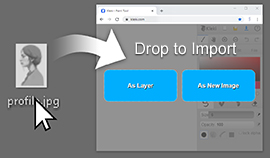
Video: Attēlu importēšana (2:51)
Importēšanas dialogs
Section titled “Importēšanas dialogs”- Importēt attēlu parāda priekšskatījumu. Velciet pāri tam, lai pirms importēšanas apgrieztu attēlu.
- Izvēlieties Kā slānis, lai pievienotu to zīmējumam, vai Kā attēls, lai ar to sāktu jaunu attēlu.
- Ar Kā slānis otrajā dialogā varat to novietot. Velciet un mērogojiet to ar turiem vai izmantojiet Pielāgot vai Centrēt. Pēc tam noklikšķiniet uz Labi.
Ja attēls ir lielāks par maksimālo audekla izmēru, Kleki to samazina.
Atbalstītie formāti
Section titled “Atbalstītie formāti”Kleki var importēt jebkuru attēlu, ko spēj atvērt jūsu pārlūks, kā arī PSD failus:
- PNG, JPEG un WebP darbojas vienmēr.
- GIF darbojas, bet no animēta GIF tiek importēts tikai pirmais kadrs.
- BMP, SVG, AVIF un Safari pārlūkā HEIC darbojas, ja jūsu pārlūks tos atbalsta.
- PSD darbojas ar dažiem ierobežojumiem. Skatiet PSD faili.
Ja Kleki paziņo „Neatbalstīts faila tips“, vispirms pārvērtiet failu PNG formātā.
Ielīmēšana
Section titled “Ielīmēšana”Varat ielīmēt trīs lietas:
- Attēlu, piemēram, ekrānuzņēmumu vai attēlu, ko nokopējāt citā lietotnē. Atveras importēšanas dialogs.
- Saiti uz attēlu. Tas darbojas tikai tad, ja vietne to atļauj. Ja nekas nenotiek, lejupielādējiet attēlu un importējiet failu.
- Krāsas kodu, piemēram,
#ff8800. Tas kļūst par jūsu primāro krāsu.