
Saskarne
Kleki visas vadīklas atrodas vienā panelī blakus audeklam. Lielākā daļa pogu ir ikonas. Novietojiet rādītāju virs pogas, lai redzētu tās nosaukumu un īsinājumtaustiņu.
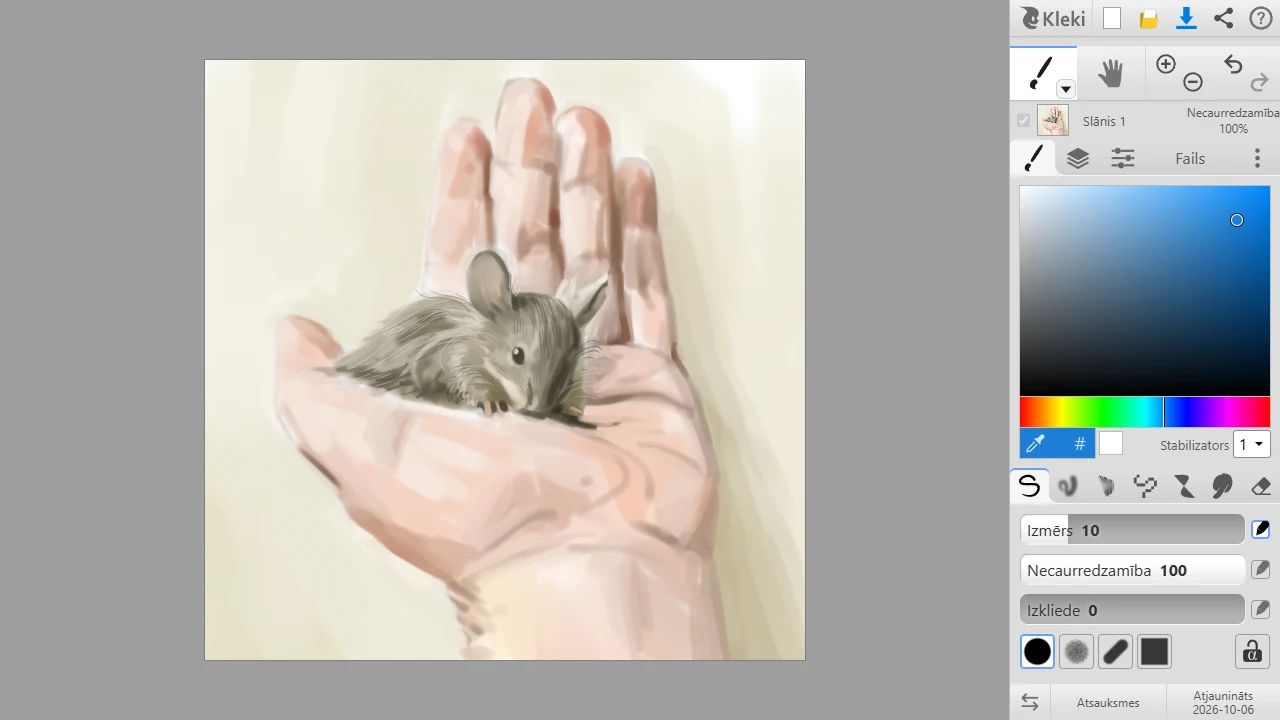
Augšējā rinda
Section titled “Augšējā rinda”| Poga | Ko tā dara |
|---|---|
| Kleki logotips | Atver Kleki sākumlapu. |
 Jauns Jauns | Sāk jaunu attēlu. |
 Importēt Importēt | Atver attēlu vai PSD failu. Skatiet Attēlu importēšana. |
 Saglabāt Saglabāt | Saglabā attēlu kā failu. Skatiet Darba saglabāšana. |
 Kopīgot Kopīgot | Nosūta attēlu uz citu lietotni, ja jūsu pārlūks to atbalsta. Skatiet Kopīgošana. |
 Palīdzība Palīdzība | Atver palīdzību. |
Rīku rinda
Section titled “Rīku rinda” Ota un pārējie rīki. Noklikšķiniet uz mazās bultiņas blakus rīkam vai vēlreiz uz aktīvā rīka, lai atvērtu sarakstu Vairāk rīku. Skatiet Rīki.
 Rokas rīks (H) skata pārvietošanai.
 Tālummaiņas rīks un
  Atsaukt/Atcelt atsaukšanu.
Otas cilnē ir arī krāsu atlasītājs un Stabilizators. Skatiet Krāsa un Ievades ierīces un stabilizators.
Cilnes
Section titled “Cilnes”| Cilne | Kas tajā ir |
|---|---|
| Pirmā cilne | Aktīvā rīka iestatījumi. Tās ikona mainās līdz ar rīku. |
 Slāņi Slāņi | Slāņu saraksts un slāņu opcijas. Skatiet Slāņi. |
 Rediģēt Rediģēt | Kopēšana, ielīmēšana un filtri. Skatiet Cilne Rediģēt. |
| Fails | Jauns attēls, importēšana, saglabāšana, pārlūka krātuve, atkopšana, augšupielāde un kopīgošana. |
 Iestatījumi Iestatījumi | Valoda, tēma un citi iestatījumi. Skatiet Iestatījumi. |
Paneļa apakšā ir  Pārslēgt kreiso/labo UI un dažas saites, piemēram, uz izmaiņu žurnālu.
Mobilais skats
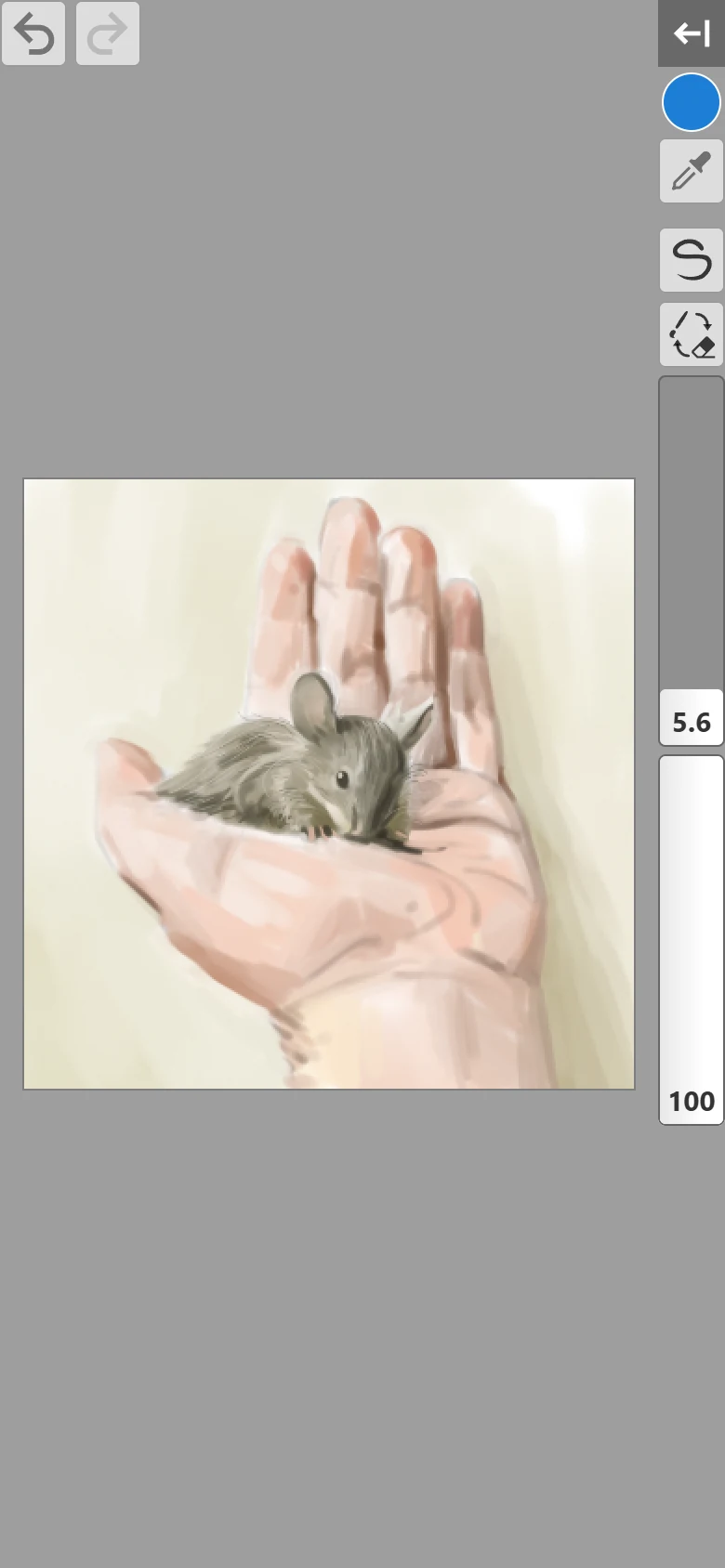
Section titled “Mobilais skats”Mazos ekrānos, piemēram, tālruņos, rīku panelis aizņem daudz vietas. Pieskarieties  Rādīt/Slēpt rīkus, lai to paslēptu. Tad Kleki tā vietā rāda kompaktas vadīklas uz audekla un atceras jūsu izvēli:
- Rādīt/Slēpt rīkus atgriež pilno rīku paneli.
- Krāsu aplis atver krāsu atlasītāju.
 Pipete paņem krāsu no audekla.
 - Rīka poga ļauj izvēlēties jebkuru otu vai rīku.
 Ota / Dzēšgumija pārslēdz starp jūsu otu un dzēšgumiju.
- Otas slīdņi Izmērs un Necaurredzamība.
- Atsaukt un Atcelt atsaukšanu. Varat arī pieskarties ar diviem pirkstiem, lai atsauktu, un ar trim pirkstiem, lai atceltu atsaukšanu.
Visus skārienžestus skatiet lapā Īsinājumtaustiņi un žesti.
Ja nejauši pietuvināt visu lapu, nevis audeklu, Kleki parāda padomu „Veiciet dubultskārienu vai savelciet pirkstus, lai atiestatītu pārlūka tālummaiņu.“
Lietošana kreiļiem
Section titled “Lietošana kreiļiem”Noklikšķiniet uz Pārslēgt kreiso/labo UI paneļa apakšā vai iestatījumos, lai pārvietotu paneli uz otru pusi. Kleki atceras jūsu izvēli.