
Slāņi
Slāņi ļauj turēt zīmējuma daļas atsevišķi, piemēram, skici, līniju zīmējumu un krāsas. Tad varat mainīt vienu daļu, neaizskarot pārējās. Atveriet cilni  Slāņi, lai tos redzētu.
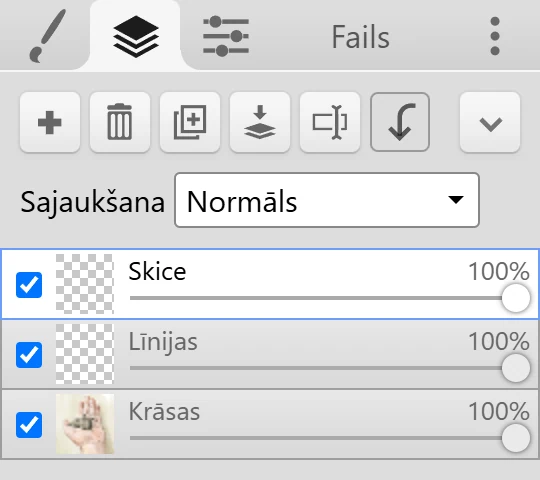
Slāņu panelis
Section titled “Slāņu panelis”Pogas augšpusē darbojas ar aktīvo slāni:
| Poga | Ko tā dara |
|---|---|
 Jauns slānis Jauns slānis | Pievieno tukšu slāni virs aktīvā slāņa. |
 Noņemt slāni Noņemt slāni | Izdzēš aktīvo slāni. |
 Dublēt slāni Dublēt slāni | Nokopē aktīvo slāni. |
 Apvienot ar apakšējo slāni Apvienot ar apakšējo slāni | Apvieno aktīvo slāni ar slāni zem tā. |
 Pārdēvēt Pārdēvēt | Pārdēvē aktīvo slāni. |
 Clipping Mask Clipping Mask | Izgriež aktīvo slāni pēc apakšējā slāņa. Skatiet Izgriešanas maska. |
 Vairāk Vairāk | Atver izvēlni ar Notīrīt slāni, Advanced merge un Apvienot visus. |
Katram slānim sarakstā ir redzamības izvēles rūtiņa, sīktēls, nosaukums un necaurredzamības slīdnis. Noklikšķiniet uz slāņa, lai padarītu to aktīvu. Lielākā daļa rīku un filtru maina tikai aktīvo slāni.
Nolaižamais saraksts Sajaukšana iestata aktīvā slāņa sajaukšanas režīmu.
Pārkārtošana un pārdēvēšana
Section titled “Pārkārtošana un pārdēvēšana”- Velciet slāni sarakstā augšup vai lejup, lai mainītu secību. Slāņi, kas sarakstā ir augstāk, tiek zīmēti virspusē.
- Veiciet dubultklikšķi uz slāņa nosaukuma vai noklikšķiniet uz Pārdēvēt, lai to pārdēvētu. Dialogs piedāvā biežāk lietotus nosaukumus, piemēram, Skice, Līnijas un Krāsas.
Necaurredzamība un sajaukšanas režīmi
Section titled “Necaurredzamība un sajaukšanas režīmi”Necaurredzamības slīdnis padara visu slāni caurspīdīgāku, nemainot tā pikseļus. Jebkurā brīdī varat to atkal palielināt.
Sajaukšanas režīms nosaka, kā slānis sajaucas ar zem tā esošajiem slāņiem. Kleki ir 16 režīmi: Normāls, Aptumšot, Reizināt, Krāsu dedzināšana, Gaišināt, Ekrāns, Krāsu izvairīšanās, Pārklājums, Mīkstā gaisma, Cietā gaisma, Atšķirība, Izslēgšana, Tonis, Piesātinājums, Krāsa un Spilgtums.
Daži biežāki lietojumi:
- Reizināt padara tumšāku. Izmantojiet to ēnām vai līniju zīmējuma slānim, kas zīmēts uz balta papīra, lai baltais pazustu.
- Ekrāns un Krāsu izvairīšanās padara gaišāku. Izmantojiet tos izgaismojumiem un mirdzumam.
- Pārklājums un Mīkstā gaisma pievieno kontrastu un krāsu toņus.
- Krāsa maina apakšējo slāņu krāsu, bet saglabā to gaišās un tumšās vērtības.
Apakšējais slānis ir jūsu fons
Section titled “Apakšējais slānis ir jūsu fons”Apakšējais slānis darbojas kā papīrs. Apakšējā slānī:
- Dzēšgumija krāso baltu, nevis dzēš līdz caurspīdīgumam.
- Notīrīt slāni (un Delete vai Backspace) padara nokrāsotos pikseļus baltus.
Lai iegūtu īstu caurspīdīgumu, dzēšgumijas iestatījumos ieslēdziet Caurspīdīgs fons. Kad tas ir ieslēgts, dzēšgumija un Notīrīt slāni padara apakšējo slāni caurspīdīgu. Varat arī sākt jaunu attēlu ar caurspīdīgu fonu. Pēc tam saglabājiet kā PNG. Skatiet Kā izveidot caurspīdīgu fonu?
Slāņu apvienošana
Section titled “Slāņu apvienošana”- Apvienot ar apakšējo slāni apvieno aktīvo slāni ar zem tā esošo, izmantojot aktīvā slāņa necaurredzamību un sajaukšanas režīmu. Apakšējam slānim tas nav pieejams.
- Apvienot visus (izvēlnē Vairāk) saplacina visus slāņus vienā.
- Advanced merge (izvēlnē Vairāk vai ar Ctrl + Shift + E) atver dialogu Apvienot/Sajaukt slāņus. Izvēlieties sajaukšanas režīmu un pirms apvienošanas pārbaudiet priekšskatījumu. ← un → pārslēdz režīmus.
Pirmais režīms dialogā Advanced merge ir paša slāņa sajaukšanas režīms. Pārējie ir kompozīcijas operācijas:
| Režīms | Rezultāts |
|---|---|
| source-in | Saglabā augšējo slāni tikai tur, kur apakšējā slānī ir pikseļi. Paša apakšējā slāņa pikseļi tiek noņemti. |
| source-out | Saglabā augšējo slāni tikai tur, kur apakšējais slānis ir tukšs. |
| source-atop | Uzklāj augšējo slāni tikai uz apakšējā slāņa pikseļiem, kā izgriešanas maska, kas pēc tam apvienota. |
| destination-in | Saglabā apakšējo slāni tikai tur, kur augšējā slānī ir pikseļi, kā trafarets. |
| destination-out | Izgriež augšējā slāņa formu no apakšējā slāņa. |
| destination-atop | Saglabā apakšējo slāni tikai tur, kur augšējā slānī ir pikseļi, un aiz tā redzams augšējais slānis. |
| xor | Saglabā tikai tās daļas, kur abi slāņi nepārklājas. |
Slāņu limits
Section titled “Slāņu limits”Attēlā var būt līdz 16 slāņiem. Kad sasniedzat limitu, apvienojiet slāņus, lai atbrīvotu vietu. Skatiet Ierobežojumi.
Slāņi saglabātajos failos
Section titled “Slāņi saglabātajos failos”- PSD saglabā slāņus ar to nosaukumiem, redzamību, necaurredzamību, sajaukšanas režīmiem un izgriešanas maskām.
- PNG un JPG saplacina visu vienā attēlā.
- Slāņi (PNG) saglabā katru slāni kā atsevišķu PNG failu.
Sīkāk skatiet Failu formāti.