
Cilne Rediģēt: filtri un korekcijas
Cilnē  Rediģēt ir Kleki filtri un korekcijas. Augšpusē ir Kopēt un Ielīmēt. Zem tām filtri ir sadalīti trīs grupās.
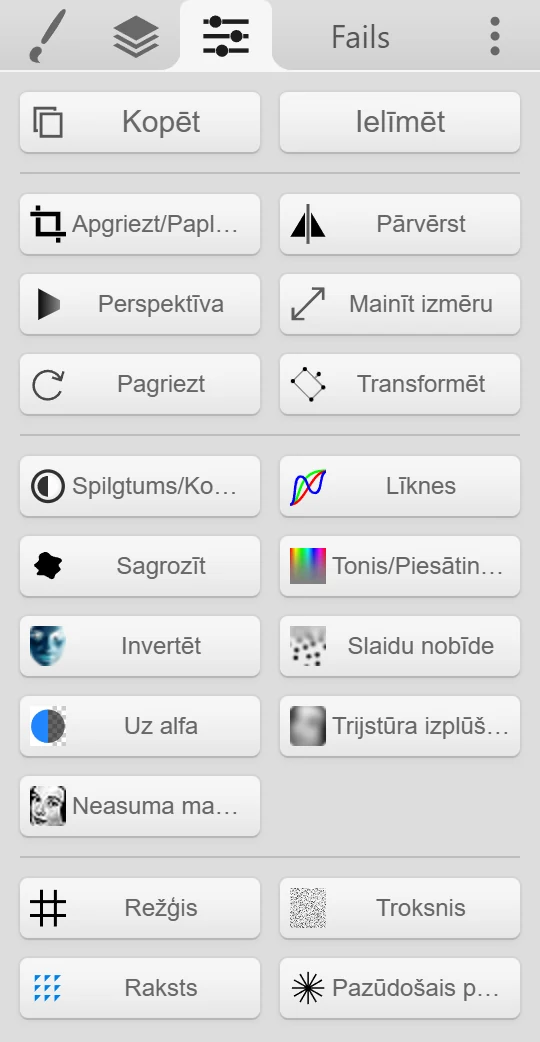
Lielākā daļa filtru maina tikai aktīvo slāni. Ja filtrs maina visu attēlu, tas ir norādīts tālāk. Lielākajā daļā dialogu ir priekšskatījums, lai jūs redzētu rezultātu pirms tā lietošanas.
Kopēšana un ielīmēšana
Section titled “Kopēšana un ielīmēšana” Kopēt atver dialogu Kopēt uz starpliktuvi. Ja kaut kas ir atlasīts, Mask unselected kopē tikai atlasīto laukumu. Noklikšķiniet uz Uz starpliktuvi, lai kopētu. Ja jūsu pārlūks nevar tieši kopēt attēlus, noklikšķiniet uz priekšskatījuma ar peles labo pogu vai ilgi turiet to nospiestu un nokopējiet to no turienes.
- Ielīmēt importē attēlu no starpliktuves. Skatiet Attēlu importēšana.
Ctrl + C atver to pašu dialogu ar apgriešanas iespēju. Velciet, lai apgrieztu laukumu, kuru vēlaties kopēt, vai izmantojiet Lietot apgriešanu, lai apgrieztu pašu audeklu.
Ģeometrija
Section titled “Ģeometrija”| Filtrs | Ko tas dara |
|---|---|
 Apgriezt/Paplašināt Apgriezt/Paplašināt | Apgriež visu attēlu vai pievieno vietu ap to. Velciet priekšskatījumā vai ievadiet malu lielumu. Aizpildīt izvēlas jaunās vietas krāsu. |
 Apvērst Apvērst | Spoguļo horizontāli vai vertikāli. Izvēlieties Apvērst attēlu visam attēlam vai Apvērst slāni aktīvajam slānim. |
 Perspektīva Perspektīva | Deformē aktīvo slāni, velkot tā četrus stūrus. |
 Mainīt izmēru Mainīt izmēru | Maina visa attēla izmēru. Izvēlieties Gluds fotoattēliem un gleznām vai Pikseļots, lai pikseļgrafika paliktu asa. |
 Pagriezt Pagriezt | Pagriež visu attēlu par 90° pa kreisi vai pa labi. |
 Transformēt Transformēt | Pārvieto, mērogo, pagriež un spoguļo aktīvo slāni ar precīzām vērtībām. Atlases rīks to pašu var darīt interaktīvi. |
Krāsas un detaļas
Section titled “Krāsas un detaļas”| Filtrs | Ko tas dara |
|---|---|
 Spilgtums/Kontrasts Spilgtums/Kontrasts | Maina spilgtumu un kontrastu. |
 Līknes Līknes | Koriģē toņus ar līknēm visiem kanāliem kopā vai sarkanajam, zaļajam un zilajam atsevišķi. |
 Sagrozīt Sagrozīt | Pievieno viļņveida sagrozījumu. |
 Tonis/Piesātinājums Tonis/Piesātinājums | Nobīda krāsas un padara tās vairāk vai mazāk piesātinātas. |
 Invertēt Invertēt | Invertē krāsas. Tiek lietots uzreiz. |
 Slaidu nobīde Slaidu nobīde | Izpludina augšu un apakšu, saglabājot asu joslu, lai radītu miniatūras efektu. |
 Uz alfa Uz alfa | Pārvērš spilgtumu caurspīdīgumā. Invertēts spilgtums (noklusējums) padara balto caurspīdīgu un saglabā tumšās līnijas. Spilgtums dara pretējo. Aizvietot RGB var pārkrāsot rezultātu, piemēram, melnā krāsā. |
 Trijstūra izplūšana Trijstūra izplūšana | Izpludina slāni. |
 Neasuma maska Neasuma maska | Uzasina. |
Ģeneratori
Section titled “Ģeneratori”Tie uzzīmē kaut ko jaunu aktīvajā slānī.
| Filtrs | Ko tas dara |
|---|---|
 Režģis Režģis | Uzzīmē režģi. |
 Troksnis Troksnis | Pievieno troksni. |
 Raksts Raksts | Atkārto slāņa daļu kā flīžu rakstu. |
 Pazūdošais punkts Pazūdošais punkts | Uzzīmē perspektīvas palīglīnijas no pazūdošā punkta. Zīmējiet tās atsevišķā slānī, lai vēlāk varētu tās paslēpt. |
Filtri un atlases
Section titled “Filtri un atlases”Ja kaut kas ir atlasīts, lielākā daļa krāsu un detaļu filtru maina tikai atlasīto laukumu.
Filtri ir atspējoti
Section titled “Filtri ir atspējoti”Daudziem filtriem ir nepieciešams WebGL — pārlūka funkcija grafikai. Ja tā jūsu pārlūkā nedarbojas, šie filtri ir pelēki un cilnē Rediģēt redzams uzraksts „Features disabled because WebGL is failing.“
Lai to novērstu:
- Pārlūka iestatījumos ieslēdziet aparatūras paātrināšanu. Chrome un Edge pārlūkā tas ir iestatījums par grafikas paātrināšanas izmantošanu, kad tā ir pieejama (angliski Use graphics acceleration when available). Restartējiet pārlūku.
- Atjauniniet pārlūku un grafikas draiverus.
- Izmēģiniet citu pārlūku.