Mac datorā Ctrl vietā izmantojiet Cmd. Kleki rīku padomos ir redzams arī katra rīka taustiņš.
Video: Īsinājumtaustiņi (9:49)
| Rīks | Īsinājumtaustiņš |
|---|
| Ota. Nospiediet vēlreiz, lai pārslēgtos uz nākamo otu | B |
| Dzēšgumija | E |
| Ieslēgt vai izslēgt otu Pikseļota un Kemija dzēšgumiju | Shift + E |
| Aizpildīšanas rīks. Nospiediet vēlreiz, lai pārslēgtos uz pārejas rīku | G |
| Teksta rīks | T |
| Figūru rīks | U |
| Atlases rīks. Nospiediet vēlreiz, lai pārslēgtos uz Transformēt | L |
| Rokas rīks | H |
Turiet taustiņu vai pogu, lai uz brīdi pārslēgtos uz citu rīku. Atlaidiet, lai atgrieztos pie sava rīka.
| Darbība | Īsinājumtaustiņš |
|---|
| Pipete | Turiet Alt vai peles labo pogu |
| Skata pārvietošana | Turiet Atstarpe vai peles vidējo pogu |
| Tālummaiņa | Turiet Z un velciet pa kreisi vai pa labi |
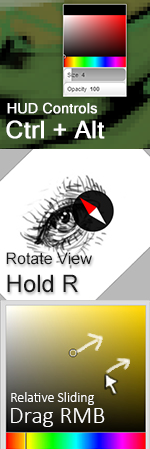
| Skata pagriešana | Turiet R un velciet. Pievienojiet Shift, lai piesaistītu soļiem |
| HUD krāsu atlasītājs, izmērs un necaurredzamība | Turiet Ctrl + Alt |
Atlases rīkā Alt atņem no atlases, nevis paņem krāsu.
| Darbība | Īsinājumtaustiņš |
|---|
| Pārvietot skatu | ← ↑ ↓ → |
| Tuvināt / attālināt | + / - vai peles ritenītis |
| Tuvināt smalkākiem soļiem | Turiet Shift kopā ar + / - vai peles ritenīti |
| Pagriezt par 15° | Turiet R un nospiediet ← vai → |
| Atiestatīt pagriezienu | R + ↑ |
| Spoguļot skatu | M |
| Ietilpināt skatā | Home vai dubultklikšķis ar rokas rīku |
| Tuvināt 2× (kad jau ietilpināts) | Dubultklikšķis ar rokas rīku |
| Atiestatīt skatu | End |
Vairāk lapā Pārvietošanās pa audeklu.
| Darbība | Īsinājumtaustiņš |
|---|
| Atsaukt | Ctrl + Z |
| Atcelt atsaukšanu | Ctrl + Y vai Ctrl + Shift + Z |
| Mazāka / lielāka ota | [ / ] |
| Samainīt primāro un sekundāro krāsu | X |
| Aizpildīt slāni vai atlasi ar primāro krāsu | Enter |
| Notīrīt slāni vai atlasi | Delete vai Backspace |
| Lietot transformāciju | Enter |
| Atmest transformāciju | Esc |
| Advanced merge | Ctrl + Shift + E |
| Atvērt dialogu Kopēt uz starpliktuvi | Ctrl + C |
| Ielīmēt attēlu, attēla saiti vai #hex krāsu | Ctrl + V |
Apakšējā slānī notīrīšana krāso baltu, ja vien dzēšgumijai nav ieslēgts Caurspīdīgs fons. Skatiet Slāņi.
Ctrl + A neatlasa visu. Izmantojiet Visu atlases rīkā.
| Darbība | Īsinājumtaustiņš |
|---|
| Saglabāt pašreizējā formātā | Ctrl + S |
| Saglabāt pārlūka krātuvē | Ctrl + Shift + S |
Ctrl + S izmanto formātu, kas izvēlēts nolaižamajā sarakstā Faila formāts. Skatiet Saglabāšana.
| Darbība | Īsinājumtaustiņš |
|---|
| Taisna līnija no pēdējā vilciena beigām | Turiet Shift un noklikšķiniet |
| Noturēt vilcienu horizontālu vai vertikālu | Turiet Shift un velciet |
| Figūra: perfekts kvadrāts vai aplis | Turiet Shift |
| Figūra: līnija 45° soļos | Turiet Shift |
| Pāreja: 45° soļi | Turiet Shift |
| Apgriezt/Paplašināt: mainīt abas puses vienmērīgi | Turiet Shift |
| Darbība | Īsinājumtaustiņš |
|---|
| Pievienot atlasei | Turiet Shift, kad sākat vilkt |
| Atņemt no atlases | Turiet Alt, kad sākat vilkt |
| Perfekts kvadrāts vai aplis | Vilkšanas laikā turiet Shift |
| Pārvietot atlases kontūru | Velciet atlases iekšpusē. Pievienojiet Shift, lai virziens paliktu taisns |
| Noslēgt poligonu | Noklikšķiniet uz pirmā punkta vai veiciet dubultklikšķi |
| Atcelt poligonu | Esc |
| Transformēšana: pārvietot pa vienu asi | Vilkšanas laikā turiet Shift |
| Transformēšana: pagriezt 45° soļos | Pagriešanas laikā turiet Shift |
| Transformēšana: pabīdīt | ← ↑ ↓ →, ar Shift — lielākiem soļiem |
Shift un Alt pievienošanai un atņemšanai darbojas, kad atlases režīms ir Aizvietot. Vairāk lapā Atlase un transformēšana.
| Darbība | Īsinājumtaustiņš |
|---|
| Pārkārtot | Velciet slāni sarakstā |
| Pārdēvēt | Dubultklikšķis uz slāņa nosaukuma |
| Pārslēgt režīmus dialogā Advanced merge | ← / → |
| Darbība | Īsinājumtaustiņš |
|---|
| Relatīvā bīdīšana | Velciet ar peles labo pogu vai ritiniet |
| Ievadīt precīzu vērtību | Dubultklikšķis vai dubultskāriens uz slīdņa |
| Smalka bīdīšana | Bīdīšanas laikā attāliniet rādītāju vertikāli |
| Darbība | Žests |
|---|
| Pārvietot, tuvināt, pagriezt skatu | Velciet, savelciet vai pagrieziet ar diviem pirkstiem |
| Ietilpināt skatā (vai tuvināt 2×, kad jau ietilpināts) | Dubultskāriens ar vienu pirkstu |
| Atsaukt | Pieskāriens ar diviem pirkstiem |
| Atcelt atsaukšanu | Pieskāriens ar trim pirkstiem |
| Atiestatīt nejaušu lapas tālummaiņu | Dubultskāriens vai pirkstu savilkšana |
- Pārslēdzieties uz citu logu un atpakaļ, piemēram, ar Alt + Tab (Mac datorā Cmd + Tab). Dažreiz operētājsistēma nepaziņo pārlūkam, ka taustiņš ir atlaists, tāpēc Kleki rīkojas tā, it kā tas joprojām būtu nospiests. Logu pārslēgšana to atiestata.
- Pārlūka paplašinājums var izmantot tos pašus taustiņus. Izmēģiniet privāto logu, kurā lielākā daļa paplašinājumu ir izslēgti.
- Dažās sistēmās Ctrl + Alt aizņem operētājsistēma vai tastatūras izkārtojums, tāpēc HUD neatveras.
