
Atlase un transformēšana
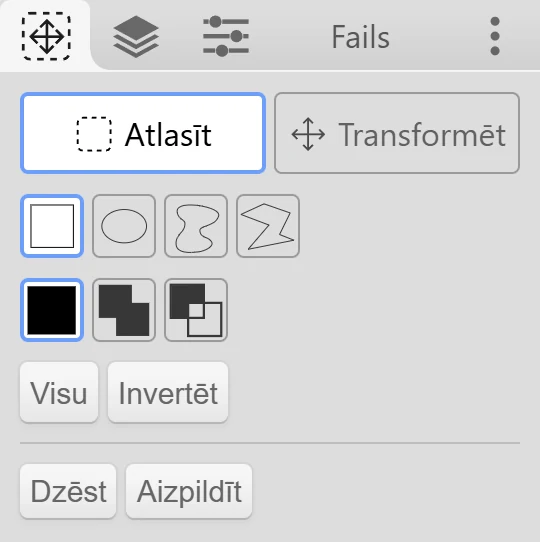
 Atlases rīks (L) darbojas divos režīmos, kurus pārslēdz tā cilnes augšpusē:
 Atlasīt: iezīmējiet laukumu, ar kuru vēlaties strādāt.
 Transformēt: pārvietojiet, mērogojiet, pagrieziet, spoguļojiet vai deformējiet aktīvā slāņa atlasīto daļu.
Atlases veidošana
Section titled “Atlases veidošana”Izvēlieties formu, pēc tam velciet pa audeklu:
 Taisnstūris un
  Elipse: velciet no stūra uz stūri. Vilkšanas laikā turiet Shift, lai iegūtu perfektu kvadrātu vai apli.
 Lasso: uzzīmējiet kontūru ar brīvu roku.
 Poligons: noklikšķiniet, lai pievienotu punktus. Noklikšķiniet uz pirmā punkta vai veiciet dubultklikšķi (dubultskārienu), lai noslēgtu formu. Esc atceļ.
Pievienošana un atņemšana
Section titled “Pievienošana un atņemšana”Izvēlieties, kā jaunā atlase apvienojas ar esošo:  Aizvietot,
  Pievienot vai
  Atņemt. Režīmā Aizvietot varat arī turēt taustiņu, kad sākat vilkt:
- Shift pievieno atlasei.
- Alt atņem no atlases. (Atlases rīkā Alt neizvēlas krāsu.)
Kontūras pārvietošana
Section titled “Kontūras pārvietošana”Velciet atlases iekšpusē, lai pārvietotu kontūru, nepārvietojot pikseļus. Klikšķis bez vilkšanas noņem atlasi.
Atlases pogas
Section titled “Atlases pogas”- Visu atlasa visu audeklu.
- Invertēt samaina atlasītos un neatlasītos laukumus.
 Atiestatīt noņem atlasi.
- Dzēst notīra atlasīto laukumu aktīvajā slānī.
- Aizpildīt aizpilda atlasīto laukumu ar primāro krāsu.
Kamēr pastāv atlase, audekla apakšējā kreisajā stūrī ir redzama ikona. Noklikšķiniet uz tās, lai noņemtu atlasi.
Ko ietekmē atlase
Section titled “Ko ietekmē atlase”Kamēr pastāv atlase, šie maina tikai atlasīto laukumu:
- visas otas, aizpildīšanas rīks, pārejas rīks, figūras un teksts
- Delete / Backspace (notīra atlasi) un Enter (aizpilda atlasi)
- lielākā daļa filtru cilnē Rediģēt
Transformēšana
Section titled “Transformēšana”Cilnes augšpusē pārslēdzieties uz Transformēt vai vēlreiz nospiediet L. Kleki transformē aktīvā slāņa atlasīto laukumu vai visu slāni, ja nekas nav atlasīts.
- Velciet iekšpusē, lai pārvietotu. Velciet turus, lai mērogotu un pagrieztu.
- Pārvietojot turiet Shift, lai paliktu uz vienas ass. Pagriežot turiet Shift, lai piesaistītu 45° soļiem.
- Bulttaustiņi (← ↑ ↓ →) pabīda par vienu pikseli.
Pogas un opcijas:
| Vadīkla | Ko tā dara |
|---|---|
 Klonēt Klonēt | Atstāj kopiju pašreizējā pozīcijā, lai jūs varētu turpināt pārvietot oriģinālu. |
| Apvērst X / Apvērst Y | Spoguļo horizontāli vai vertikāli. |
| -90° / +90° | Pagriež par 90° soļiem. |
| 2× / ½× | Divkāršo izmēru vai samazina to uz pusi. |
| Centrēt | Pārvieto to audekla vidū. |
 Warp Warp | Deformē attēlu ar režģi, nevis ar turiem. |
| Saglabāt proporcijas | Mērogojot saglabā proporcijas. |
| Piesaistīt | Piesaista rotāciju un pozīciju. |
| Gluds / Pikseļots | Izvēlieties Pikseļots, lai mērogojot saglabātu asas pikseļu malas, piemēram, pikseļgrafikai. |
| Pārvietot uz slāni: | Pārvieto rezultātu uz citu slāni. |
| Caurspīdīgs fons | Tikai apakšējā slānī. Nosaka, vai laukums, no kura pārvietojāt, kļūst caurspīdīgs vai balts. |
Lietošana vai atcelšana
Section titled “Lietošana vai atcelšana”- Enter lieto transformāciju.
- Esc to atmet.
- Pārslēdzoties uz citu rīku, transformācija arī tiek lietota. Izņēmums ir rokas rīks: varat uz to pārslēgties, lai pārvietotu skatu, tad atgriezties un turpināt transformēt.
Ja aktīvā slāņa atlasītais laukums ir tukšs, Kleki paziņo „Izvēlētā zona uz aktīvā slāņa ir tukša.“ Pārbaudiet, vai ir aktīvs pareizais slānis.
Saistītās tēmas
Section titled “Saistītās tēmas”- Slāņi: transformācijas un atlases darbojas ar aktīvo slāni.
- Cilne Rediģēt: Transformēt un Perspektīva ir pieejami arī kā filtri.
- Īsinājumtaustiņi un žesti