
Penselen
Druk op B of klik op  Borstel en kies dan een penseel bovenaan het penseeltabblad.
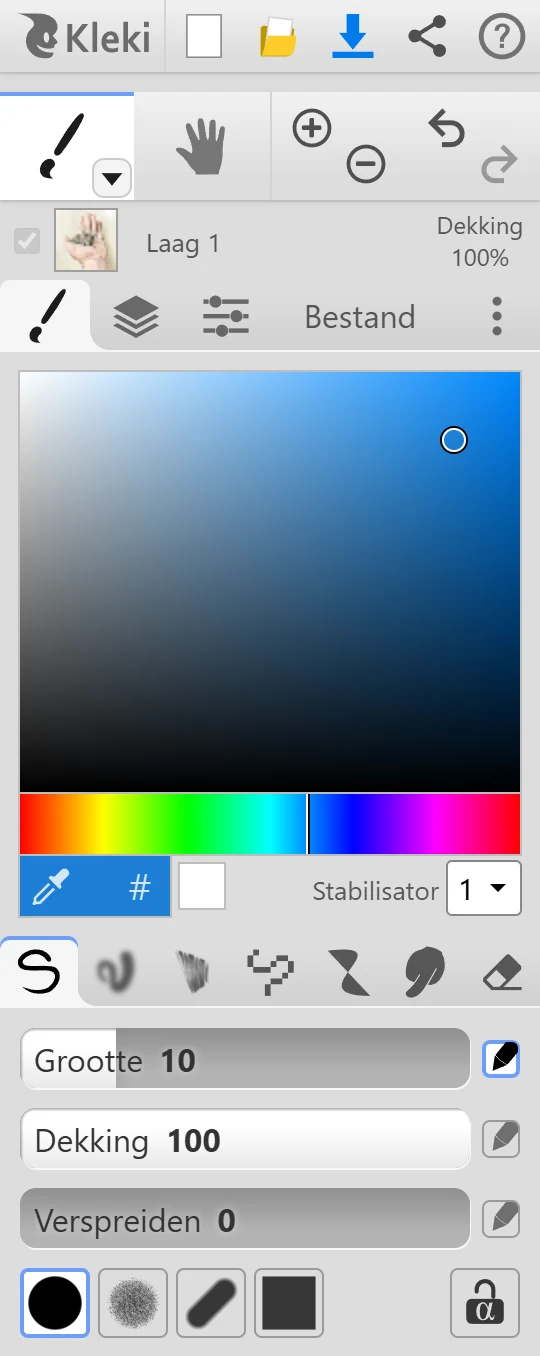
De penselen
Section titled “De penselen”| Penseel | Goed voor |
|---|---|
 Pen Pen | Schetsen, inkten en tekenen in het algemeen. |
 Blend Blend | Schilderen met een aquarelgevoel. Kleuren lopen in elkaar over. |
 Sketchie Sketchie | Losse schetsen. Voegt fijne lijntjes toe tussen streken die dicht bij elkaar liggen. |
 Pixel Pixel | Pixelart met harde randen en patronen. |
 Chemie Chemie | Symmetrische, abstracte vormen. |
 Vlek Vlek | Verf die er al is uitsmeren en verzachten. |
 Gum Gum | Gummen. |
- Punten: Cirkel, Krijt (met textuur), Kalligrafie (zoals een marker met beitelpunt) en Vierkant.
- Grootte, Dekking en Verspreiden. Verspreiden verdeelt de verf rond de streek, zoals een spuitbus.
- Grootte, Dekking en Meng. Meng bepaalt hoeveel uw kleur zich mengt met de kleuren die al op de laag staan, zoals natte verf.
Sketchie
Section titled “Sketchie”- Grootte, Dekking, Meng en Schaal. Schaal bepaalt hoe ver streken uit elkaar mogen liggen om toch nog verbonden te worden.
- Geïnspireerd door de tekenapp Harmony.
- Grootte en Dekking, en een vorm Cirkel of Vierkant.
- Patronen: effen, ditherpatronen, lijnen, een dambordpatroon en meer.
- Met New Pattern tekent u uw eigen patroon. Om een patroon te bewerken dat u zelf hebt gemaakt, selecteert u het en klikt u er nog eens op.
Wilt u pixels scherp zien als u inzoomt, zet dan Always pixelated zoom aan in Instellingen.
Chemie
Section titled “Chemie”- Teken een lijn en Chemie maakt er een vorm van. Vullen vult de vorm, Lijn tekent de omtrek. De schuifregelaar Grootte werkt alleen bij Lijn.
- Horizontale symmetrie en Verticale symmetrie spiegelen wat u tekent.
- Gradiënt laat de vorm overlopen van uw kleur naar transparant.
- Grootte en Dekking. Sleep door de verf om die uit te smeren.
- Grootte en Dekking. Druk op E om naar de gum te wisselen.
- Transparante Achtergrond: op de onderste laag tekent de gum normaal wit, zoals gummen op papier. Zet dit aan om in plaats daarvan naar transparantie te gummen. Op alle andere lagen gumt de gum altijd naar transparantie.
Pixel en Chemie hebben ook een eigen gumschakelaar (Shift + E).
Pendruk
Section titled “Pendruk”Als u tekent met een stylus die druk ondersteunt, kunnen schuifregelaars met een  penpictogram daarop reageren. Klik op het pictogram om druk voor die instelling aan of uit te zetten. Standaard regelt de druk de grootte. Sketchie en Chemie gebruiken geen druk. Zie Invoerapparaten.
Alpha vergrendelen
Section titled “Alpha vergrendelen”Met  Alpha vergrendelen (het hangslot) schildert u alleen waar de laag al verf heeft. Lege gebieden blijven leeg. Gebruik het om lijnwerk een andere kleur te geven, of om binnen een vorm te arceren zonder over de randen te gaan.
De meeste penselen hebben het, en ook de hulpmiddelen Gradiënt en Vorm. Voor meer flexibiliteit gebruikt u een clipping mask.
Rechte lijnen
Section titled “Rechte lijnen”- Shift + klikken tekent een rechte lijn van het einde van uw vorige streek naar de plek waar u klikt. Klik nog eens met Shift om verder te gaan.
- Shift + slepen houdt de streek recht, horizontaal of verticaal.
Voor lijnen in elke hoek met een voorbeeld gebruikt u Lijn in het hulpmiddel Vorm.
Penseelgrootte en van penseel wisselen
Section titled “Penseelgrootte en van penseel wisselen”- [ en ] maken het penseel kleiner of groter.
- B schakelt terug naar uw laatste penseel. Druk nog eens om door de penselen te bladeren.
- Schuifregelaars hebben extra bediening, zoals dubbelklikken om een waarde te typen. Zie Sneltoetsen.
Als er iets geselecteerd is, schilderen penselen alleen binnen de selectie.