
Tabblad Bewerken: filters & aanpassingen
Het tabblad  Bewerken bevat de filters en aanpassingen van Kleki. Bovenaan staan Kopiëren en Plakken. Daaronder zijn de filters verdeeld in drie groepen.
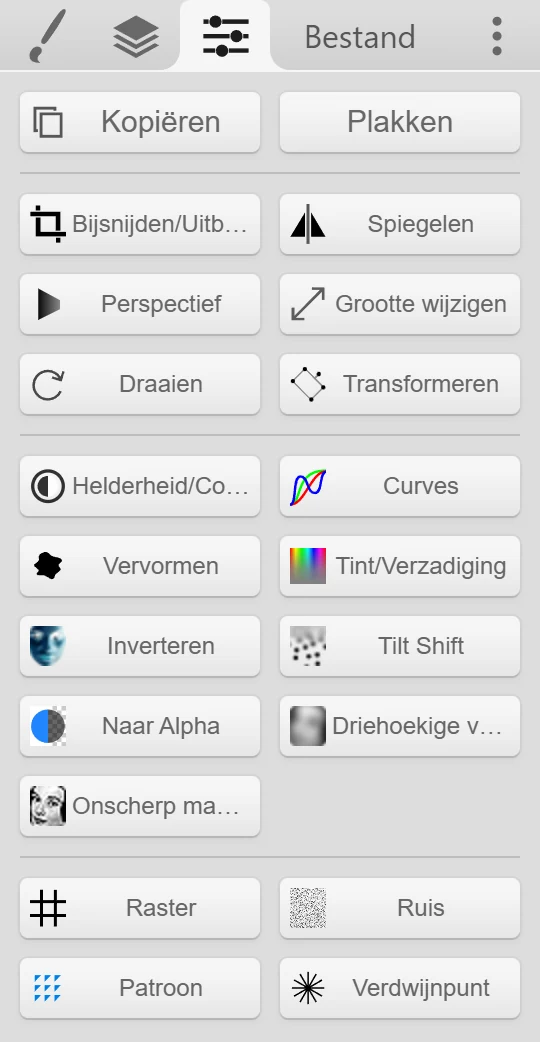
De meeste filters veranderen alleen de actieve laag. Filters die de hele afbeelding veranderen, staan hieronder als zodanig vermeld. De meeste dialoogvensters tonen een voorbeeld, zodat u het resultaat ziet voordat u het toepast.
Kopiëren en plakken
Section titled “Kopiëren en plakken” Kopiëren opent het dialoogvenster Kopiëren naar klembord. Als er iets geselecteerd is, kopieert Mask unselected alleen het geselecteerde gebied. Klik op Naar klembord om te kopiëren. Kan uw browser afbeeldingen niet direct kopiëren, klik dan met de rechtermuisknop op het voorbeeld (of houd het lang ingedrukt) en kopieer het van daaruit.
- Plakken importeert een afbeelding van het klembord. Zie Afbeeldingen importeren.
Ctrl + C opent hetzelfde dialoogvenster met een optie om bij te snijden. Sleep om het gebied bij te snijden dat u wilt kopiëren, of gebruik Bijsnijden toepassen om het canvas zelf bij te snijden.
Geometrie
Section titled “Geometrie”| Filter | Wat het doet |
|---|---|
 Bijsnijden/Uitbreiden Bijsnijden/Uitbreiden | Snijdt de hele afbeelding bij of voegt er ruimte omheen toe. Sleep in het voorbeeld of voer de marges in. Vullen kiest de kleur van de nieuwe ruimte. |
 Spiegelen Spiegelen | Spiegelt horizontaal of verticaal. Kies Afbeelding spiegelen voor de hele afbeelding, of Laag spiegelen voor de actieve laag. |
 Perspectief Perspectief | Vervormt de actieve laag door aan de vier hoeken te slepen. |
 Grootte wijzigen Grootte wijzigen | Verandert de grootte van de hele afbeelding. Kies Vloeiend voor foto’s en schilderijen, of Gepixeld om pixelart scherp te houden. |
 Draaien Draaien | Draait de hele afbeelding 90° naar links of rechts. |
 Transformeren Transformeren | Verplaatst, schaalt, draait en spiegelt de actieve laag, met exacte waarden. Het Selecteer Hulpmiddel kan hetzelfde interactief. |
Kleur en detail
Section titled “Kleur en detail”| Filter | Wat het doet |
|---|---|
 Helderheid/Contrast Helderheid/Contrast | Verandert helderheid en contrast. |
 Curves Curves | Past tonen aan met curves, voor alle kanalen samen of apart voor rood, groen en blauw. |
 Vervormen Vervormen | Voegt een golvende vervorming toe. |
 Tint/Verzadiging Tint/Verzadiging | Verschuift de kleuren en maakt ze meer of minder verzadigd. |
 Inverteren Inverteren | Keert de kleuren om. Wordt meteen toegepast. |
 Tilt Shift Tilt Shift | Vervaagt de boven- en onderkant en houdt een strook scherp, voor een miniatuurlook. |
 Naar Alpha Naar Alpha | Zet helderheid om in transparantie. Omgekeerde luminantie (de standaard) maakt wit transparant en houdt donkere lijnen. Luminantie doet het omgekeerde. RGB vervangen kan het resultaat een andere kleur geven, bijvoorbeeld zwart. |
 Driehoekige vervaging Driehoekige vervaging | Vervaagt de laag. |
 Onscherp masker Onscherp masker | Verscherpt. |
Generatoren
Section titled “Generatoren”Deze tekenen iets nieuws op de actieve laag.
| Filter | Wat het doet |
|---|---|
 Raster Raster | Tekent een raster. |
 Ruis Ruis | Voegt ruis toe. |
 Patroon Patroon | Herhaalt een deel van de laag als doorlopend patroon. |
 Verdwijnpunt Verdwijnpunt | Tekent perspectiefhulplijnen vanuit een verdwijnpunt. Teken ze op een eigen laag, zodat u ze later kunt verbergen. |
Filters en selecties
Section titled “Filters en selecties”Als er iets geselecteerd is, veranderen de meeste filters voor kleur en detail alleen het geselecteerde gebied.
Filters zijn uitgeschakeld
Section titled “Filters zijn uitgeschakeld”Veel filters hebben WebGL nodig, een browserfunctie voor graphics. Als dat in uw browser niet werkt, zijn deze filters grijs en staat er in het tabblad Bewerken “Features disabled because WebGL is failing.”
Zo lost u het op:
- Zet hardwareversnelling aan in de instellingen van uw browser. In Chrome en Edge is dat de optie om grafische versnelling te gebruiken wanneer die beschikbaar is. Start de browser daarna opnieuw.
- Werk uw browser en uw grafische stuurprogramma’s bij.
- Probeer een andere browser.