
De interface
Kleki heeft al zijn bediening in één paneel naast het canvas. De meeste knoppen zijn pictogrammen. Beweeg de muis over een knop om de naam en de sneltoets te zien.
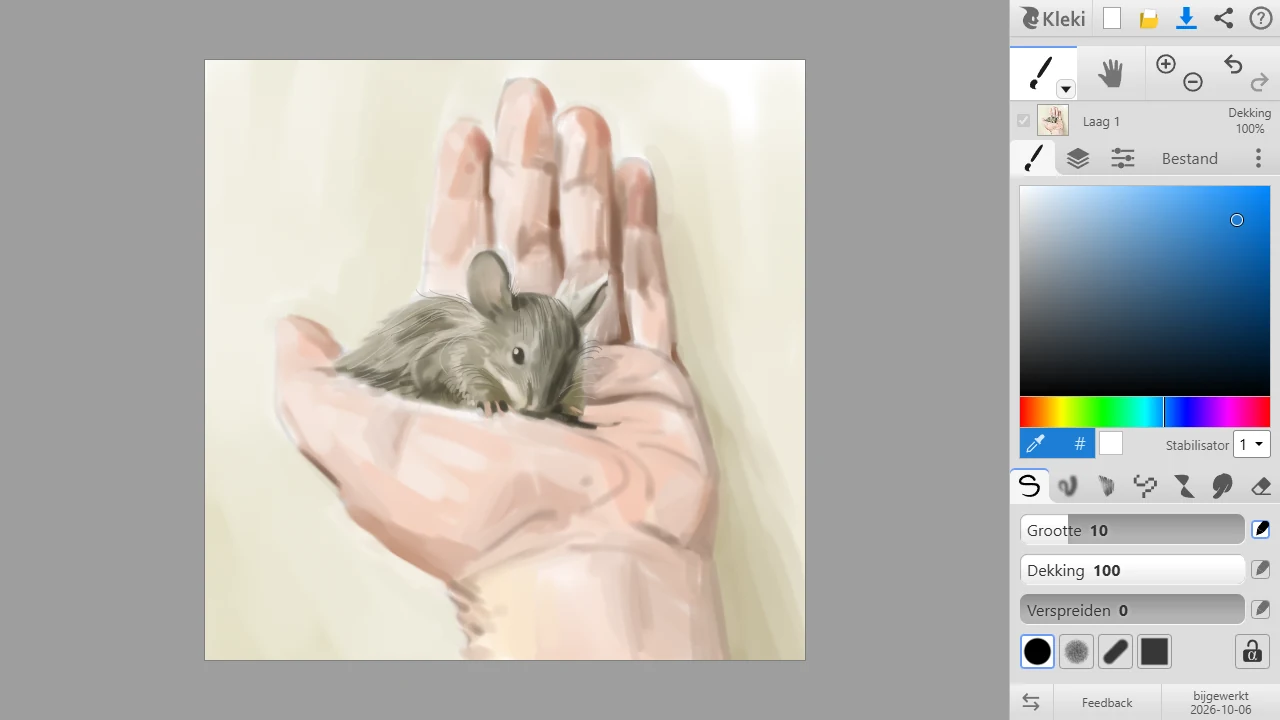
Bovenste rij
Section titled “Bovenste rij”| Knop | Wat hij doet |
|---|---|
| Kleki-logo | Opent de startpagina van Kleki. |
 Nieuw Nieuw | Begint een nieuwe afbeelding. |
 Importeren Importeren | Opent een afbeelding of PSD-bestand. Zie Afbeeldingen importeren. |
 Opslaan Opslaan | Slaat uw afbeelding op als bestand. Zie Uw werk opslaan. |
 Delen Delen | Stuurt uw afbeelding naar een andere app, als uw browser dat ondersteunt. Zie Delen. |
 Help Help | Opent de help. |
Rij met hulpmiddelen
Section titled “Rij met hulpmiddelen” Borstel en de andere hulpmiddelen. Klik op het kleine pijltje naast het hulpmiddel, of klik nog eens op het actieve hulpmiddel, om de lijst Meer Hulpmiddelen te openen. Zie Hulpmiddelen.
 Hand Hulpmiddel (H) om de weergave te verplaatsen.
 Zoom en
  Ongedaan maken/Opnieuw doen.
Het penseeltabblad bevat ook de kleurkiezer en de Stabilisator. Zie Kleur en Invoerapparaten & stabilisator.
Tabbladen
Section titled “Tabbladen”| Tabblad | Wat erin staat |
|---|---|
| Eerste tabblad | De instellingen van het actieve hulpmiddel. Het pictogram verandert mee met het hulpmiddel. |
 Lagen Lagen | De lagenlijst en de opties voor lagen. Zie Lagen. |
 Bewerken Bewerken | Kopiëren, plakken en filters. Zie Tabblad Bewerken. |
| Bestand | Nieuw, importeren, opslaan, browseropslag, herstel, uploaden en delen. |
 Instellingen Instellingen | Taal, thema en meer. Zie Instellingen. |
Onderaan het paneel staan  UI links/rechts verwisselen en een paar links, zoals de changelog.
Mobiele weergave
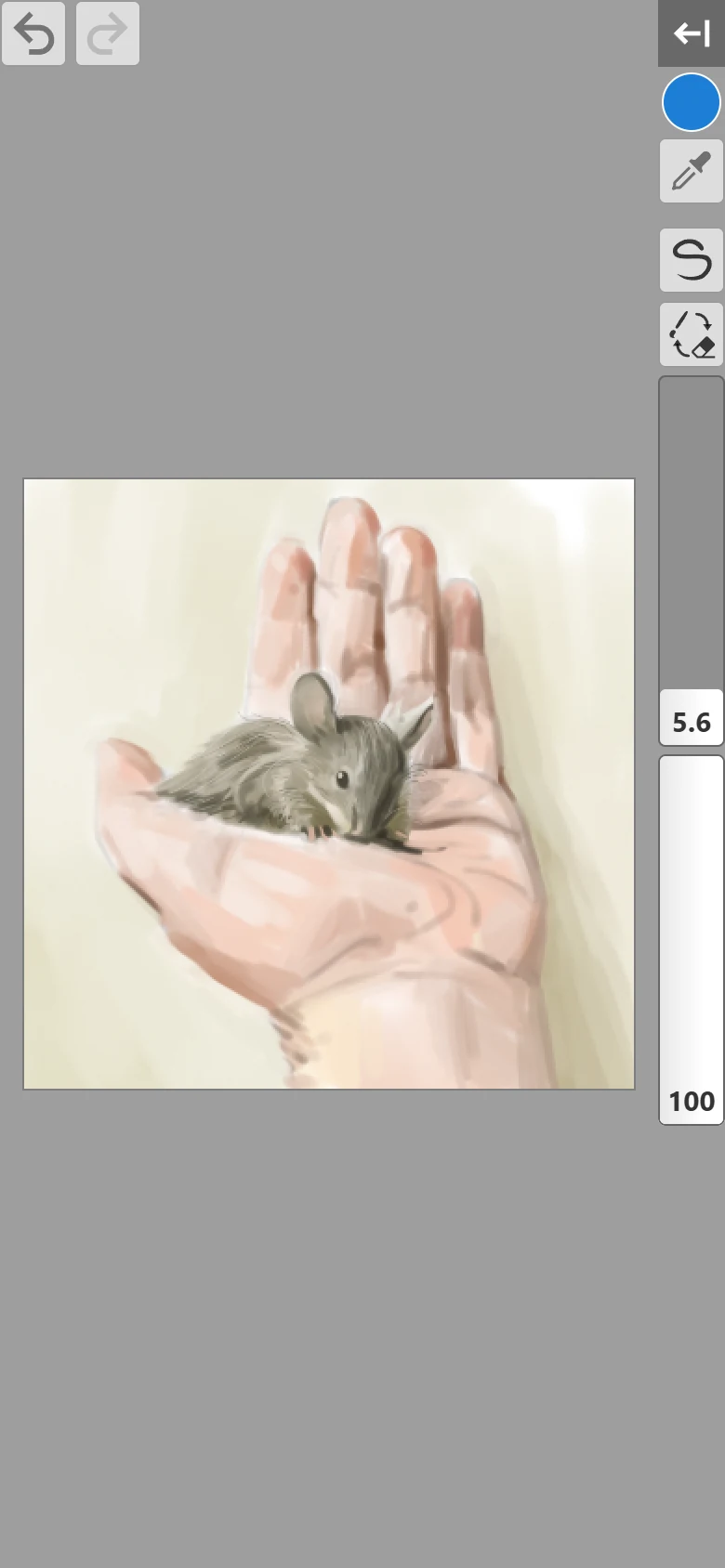
Section titled “Mobiele weergave”Op kleine schermen, zoals telefoons, neemt het paneel met hulpmiddelen veel ruimte in. Tik op  Toon/verberg Hulpmiddelen om het te verbergen. Kleki toont dan compacte bediening op het canvas en onthoudt uw keuze:
- Toon/verberg Hulpmiddelen haalt het volledige paneel terug.
- Een kleurcirkel opent de kleurkiezer.
 Pipet neemt een kleur over van het canvas.
 - Met een knop voor hulpmiddelen kiest u elk penseel of hulpmiddel.
 Borstel / Gum wisselt tussen uw penseel en de gum.
- Schuifregelaars Grootte en Dekking voor het penseel.
- Ongedaan maken en Opnieuw doen. U kunt ook met twee vingers tikken om ongedaan te maken, en met drie vingers om opnieuw te doen.
Zie Sneltoetsen & aanraakgebaren voor alle aanraakgebaren.
Als u per ongeluk op de hele pagina zoomt in plaats van op het canvas, toont Kleki “Dubbeltikken of vingers samenknijpen om de browserzoom te resetten.”
Linkshandig gebruik
Section titled “Linkshandig gebruik”Klik onderaan het paneel of in Instellingen op UI links/rechts verwisselen om het paneel naar de andere kant te verplaatsen. Kleki onthoudt uw keuze.