
Selectie & transformeren
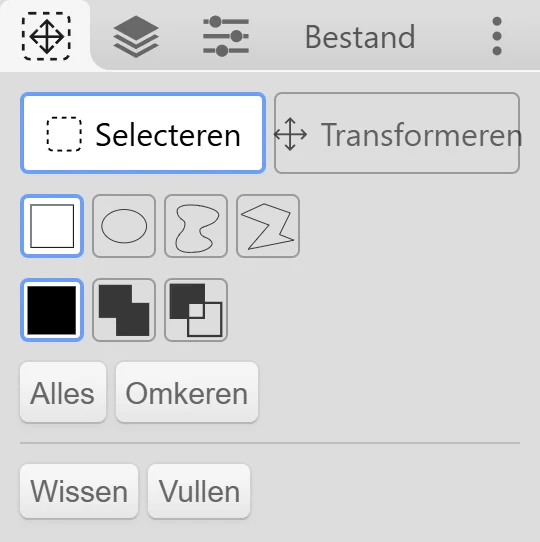
Het  Selecteer Hulpmiddel (L) heeft twee modi, waartussen u bovenaan het tabblad wisselt:
 Selecteren: markeer het gebied waaraan u wilt werken.
 Transformeren: verplaats, schaal, draai, spiegel of vervorm het geselecteerde deel van de actieve laag.
Een selectie maken
Section titled “Een selectie maken”Kies een vorm en sleep dan over het canvas:
 Rechthoek en
  Ellips: sleep van hoek tot hoek. Houd Shift ingedrukt tijdens het slepen voor een perfect vierkant of een perfecte cirkel.
 Lasso: teken de omtrek uit de vrije hand.
 Veelhoek: klik om punten toe te voegen. Klik op het eerste punt, of dubbelklik (dubbeltik), om de vorm te sluiten. Esc annuleert.
Toevoegen en aftrekken
Section titled “Toevoegen en aftrekken”Kies hoe een nieuwe selectie wordt gecombineerd met de bestaande:  Vervangen,
  Toevoegen of
  Aftrekken. In de modus Vervangen kunt u ook een toets ingedrukt houden als u begint te slepen:
- Shift voegt toe aan de selectie.
- Alt trekt af van de selectie. (In het Selecteer Hulpmiddel neemt Alt geen kleur op.)
De omtrek verplaatsen
Section titled “De omtrek verplaatsen”Sleep binnen de selectie om de omtrek te verplaatsen zonder pixels te verplaatsen. Een klik zonder te slepen heft de selectie op.
Selectieknoppen
Section titled “Selectieknoppen”- Alles selecteert het hele canvas.
- Omkeren wisselt geselecteerde en niet-geselecteerde gebieden om.
 Resetten heft de selectie op.
- Wissen maakt het geselecteerde gebied op de actieve laag leeg.
- Vullen vult het geselecteerde gebied met de primaire kleur.
Zolang er een selectie is, staat er linksonder op het canvas een pictogram. Klik erop om de selectie op te heffen.
Waar een selectie invloed op heeft
Section titled “Waar een selectie invloed op heeft”Zolang er een selectie is, veranderen deze alleen het geselecteerde gebied:
- alle penselen, de verfpot, gradiënt, vormen en tekst
- Delete / Backspace (maakt de selectie leeg) en Enter (vult de selectie)
- de meeste filters in het tabblad Bewerken
Transformeren
Section titled “Transformeren”Schakel bovenaan het tabblad over naar Transformeren, of druk nog eens op L. Kleki transformeert het geselecteerde gebied van de actieve laag, of de hele laag als er niets geselecteerd is.
- Sleep binnen het gebied om te verplaatsen. Sleep aan de grepen om te schalen en te draaien.
- Houd Shift ingedrukt tijdens het verplaatsen om op één as te blijven. Houd Shift ingedrukt tijdens het draaien om in stappen van 45° uit te lijnen.
- Met de pijltoetsen (← ↑ ↓ →) schuift u het telkens één pixel op.
De knoppen en opties:
| Bediening | Wat het doet |
|---|---|
 Kloon Kloon | Stempelt een kopie op de huidige positie, zodat u het origineel verder kunt verplaatsen. |
| Omdraaien X / Omdraaien Y | Spiegelt horizontaal of verticaal. |
| -90° / +90° | Draait in stappen van 90°. |
| 2× / ½× | Verdubbelt of halveert de grootte. |
| Centreren | Verplaatst het naar het midden van het canvas. |
 Warp Warp | Vervormt de afbeelding met een raster in plaats van met grepen. |
| Beperken | Behoudt de verhoudingen tijdens het schalen. |
| Uitlijnen | Lijnt rotatie en positie uit. |
| Vloeiend / Gepixeld | Kies Gepixeld om harde pixelranden te behouden bij het schalen, bijvoorbeeld voor pixelart. |
| Verplaatsen naar laag: | Verplaatst het resultaat naar een andere laag. |
| Transparante Achtergrond | Alleen op de onderste laag. Bepaalt of het gebied waar u iets weghaalt transparant of wit wordt. |
Toepassen of annuleren
Section titled “Toepassen of annuleren”- Enter past de transformatie toe.
- Esc verwerpt hem.
- Naar een ander hulpmiddel wisselen past hem ook toe. De uitzondering is het Hand Hulpmiddel: daarnaar kunt u wisselen om de weergave te verplaatsen, en daarna terugkomen en verder transformeren.
Als het geselecteerde gebied van de actieve laag leeg is, meldt Kleki “Geselecteerd gebied op actieve laag is leeg.” Controleer of de juiste laag actief is.
Zie ook
Section titled “Zie ook”- Lagen: transformaties en selecties werken op de actieve laag.
- Tabblad Bewerken: Transformeren en Perspectief zijn ook beschikbaar als filter.
- Sneltoetsen & aanraakgebaren