Gebruik op een Mac Cmd in plaats van Ctrl. De knopinfo in Kleki toont ook de toets voor elk hulpmiddel.
Video: Sneltoetsen (9:49)
| Hulpmiddel | Sneltoets |
|---|
| Borstel. Druk nog eens om naar het volgende penseel te wisselen | B |
| Gum | E |
| De gum van de penselen Pixel en Chemie aan- of uitzetten | Shift + E |
| Verfpot. Druk nog eens voor Gradiënt | G |
| Tekst | T |
| Vorm | U |
| Selecteer Hulpmiddel. Druk nog eens voor Transformeren | L |
| Hand Hulpmiddel | H |
Houd de toets of knop ingedrukt om even naar een ander hulpmiddel te wisselen. Laat los om terug te gaan naar uw hulpmiddel.
| Actie | Sneltoets |
|---|
| Pipet | Houd Alt ingedrukt, of de rechtermuisknop |
| De weergave verplaatsen | Houd de Spatiebalk ingedrukt, of de middelste muisknop |
| Zoomen | Houd Z ingedrukt en sleep naar links of rechts |
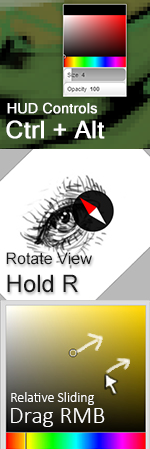
| De weergave draaien | Houd R ingedrukt en sleep. Voeg Shift toe om uit te lijnen |
| HUD-kleurkiezer, grootte en dekking | Houd Ctrl + Alt ingedrukt |
In het Selecteer Hulpmiddel trekt Alt af van de selectie in plaats van een kleur op te nemen.
| Actie | Sneltoets |
|---|
| De weergave verplaatsen | ← ↑ ↓ → |
| In- / uitzoomen | + / -, of het scrollwiel |
| In kleinere stappen zoomen | Houd Shift ingedrukt met + / - of het scrollwiel |
| 15° draaien | Houd R ingedrukt en druk op ← of → |
| Rotatie terugzetten | R + ↑ |
| De weergave spiegelen | M |
| In het venster passen | Home, of dubbelklikken met het Hand Hulpmiddel |
| 2× inzoomen (als hij al past) | Dubbelklikken met het Hand Hulpmiddel |
| Weergave resetten | End |
Meer in Navigeren op het canvas.
| Actie | Sneltoets |
|---|
| Ongedaan maken | Ctrl + Z |
| Opnieuw doen | Ctrl + Y, of Ctrl + Shift + Z |
| Penseel kleiner / groter | [ / ] |
| Primaire en secundaire kleur omwisselen | X |
| De laag, of de selectie, vullen met de primaire kleur | Enter |
| De laag, of de selectie, wissen | Delete of Backspace |
| Een transformatie toepassen | Enter |
| Een transformatie verwerpen | Esc |
| Advanced merge | Ctrl + Shift + E |
| Het dialoogvenster Kopiëren naar klembord openen | Ctrl + C |
| Een afbeelding, een afbeeldingslink of een #hex-kleur plakken | Ctrl + V |
Op de onderste laag tekent wissen wit, tenzij Transparante Achtergrond van de gum aan staat. Zie Lagen.
Ctrl + A selecteert niet alles. Gebruik Alles in het Selecteer Hulpmiddel.
| Actie | Sneltoets |
|---|
| Opslaan in het huidige formaat | Ctrl + S |
| Opslaan in de browseropslag | Ctrl + Shift + S |
Ctrl + S gebruikt het formaat dat in de keuzelijst Bestandsformaat is gekozen. Zie Opslaan.
| Actie | Sneltoets |
|---|
| Rechte lijn vanaf het einde van de laatste streek | Houd Shift ingedrukt en klik |
| Een streek horizontaal of verticaal houden | Houd Shift ingedrukt en sleep |
| Vorm: perfect vierkant of perfecte cirkel | Houd Shift ingedrukt |
| Vorm: lijn in stappen van 45° | Houd Shift ingedrukt |
| Gradiënt: stappen van 45° | Houd Shift ingedrukt |
| Bijsnijden/Uitbreiden: beide kanten gelijk veranderen | Houd Shift ingedrukt |
| Actie | Sneltoets |
|---|
| Toevoegen aan de selectie | Houd Shift ingedrukt als u begint te slepen |
| Aftrekken van de selectie | Houd Alt ingedrukt als u begint te slepen |
| Perfect vierkant of perfecte cirkel | Houd Shift ingedrukt tijdens het slepen |
| De omtrek van de selectie verplaatsen | Sleep binnen de selectie. Voeg Shift toe om de richting recht te houden |
| Een veelhoek sluiten | Klik op het eerste punt, of dubbelklik |
| Een veelhoek annuleren | Esc |
| Transformeren: op één as verplaatsen | Houd Shift ingedrukt tijdens het slepen |
| Transformeren: draaien in stappen van 45° | Houd Shift ingedrukt tijdens het draaien |
| Transformeren: opschuiven | ← ↑ ↓ →, met Shift in grotere stappen |
Shift en Alt voor toevoegen en aftrekken werken als de selectiemodus Vervangen is. Meer in Selectie & transformeren.
| Actie | Sneltoets |
|---|
| Volgorde wijzigen | Sleep een laag in de lijst |
| Hernoemen | Dubbelklik op de naam van de laag |
| Van modus wisselen in Advanced merge | ← / → |
| Actie | Sneltoets |
|---|
| Relatief schuiven | Sleep met de rechtermuisknop, of scrol |
| Een exacte waarde typen | Dubbelklik of dubbeltik op de schuifregelaar |
| Fijner schuiven | Beweeg de aanwijzer tijdens het schuiven verticaal van de schuifregelaar weg |
| Actie | Gebaar |
|---|
| De weergave verplaatsen, zoomen, draaien | Sleep, knijp of draai met twee vingers |
| In het venster passen (of 2× inzoomen als hij al past) | Tik twee keer met één vinger |
| Ongedaan maken | Tik met twee vingers |
| Opnieuw doen | Tik met drie vingers |
| Per ongeluk ingezoomde pagina terugzetten | Tik twee keer, of knijp twee vingers samen |
- Schakel naar een ander venster en terug, bijvoorbeeld met Alt + Tab (Cmd + Tab op een Mac). Soms meldt het besturingssysteem de browser niet dat een toets is losgelaten, waardoor Kleki doet alsof die nog ingedrukt is. Van venster wisselen zet dat terug.
- Een browserextensie gebruikt misschien dezelfde toetsen. Probeer een privévenster, waarin de meeste extensies uit staan.
- Op sommige systemen is Ctrl + Alt in gebruik door het besturingssysteem of de toetsenbordindeling, waardoor de HUD niet opent.
