
Lagen
Met lagen houdt u delen van uw tekening apart, bijvoorbeeld de schets, het lijnwerk en de kleuren. Dan kunt u één deel veranderen zonder de rest aan te raken. Open het tabblad  Lagen om ze te zien.
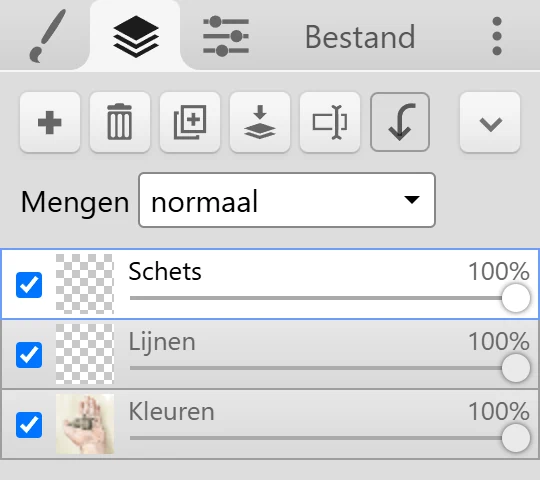
Het lagenpaneel
Section titled “Het lagenpaneel”De knoppen bovenaan werken op de actieve laag:
| Knop | Wat hij doet |
|---|---|
 Nieuwe Laag Nieuwe Laag | Voegt een lege laag toe boven de actieve laag. |
 Laag Verwijderen Laag Verwijderen | Verwijdert de actieve laag. |
 Laag Dupliceren Laag Dupliceren | Kopieert de actieve laag. |
 Samenvoegen met onderliggende laag Samenvoegen met onderliggende laag | Voegt de actieve laag samen met de laag eronder. |
 Hernoemen Hernoemen | Geeft de actieve laag een nieuwe naam. |
 Clipping Mask Clipping Mask | Knipt de actieve laag af op de laag eronder. Zie Clipping mask. |
 Meer Meer | Opent een menu met Laag Wissen, Advanced merge en Alles samenvoegen. |
Elke laag in de lijst heeft een selectievakje voor zichtbaarheid, een miniatuur, een naam en een schuifregelaar voor dekking. Klik op een laag om die de actieve laag te maken. De meeste hulpmiddelen en filters veranderen alleen de actieve laag.
De keuzelijst Mengen stelt de mengmodus van de actieve laag in.
Volgorde wijzigen en hernoemen
Section titled “Volgorde wijzigen en hernoemen”- Sleep een laag omhoog of omlaag in de lijst om de volgorde te veranderen. Lagen hoger in de lijst worden bovenop getekend.
- Dubbelklik op de naam van de laag, of klik op Hernoemen, om de laag een nieuwe naam te geven. Het dialoogvenster stelt veelgebruikte namen voor, zoals Schets, Lijnen en Kleuren.
Dekking en mengmodi
Section titled “Dekking en mengmodi”De schuifregelaar voor dekking maakt de hele laag transparanter zonder de pixels te veranderen. U kunt hem op elk moment weer hoger zetten.
De mengmodus bepaalt hoe een laag zich mengt met de lagen eronder. Kleki heeft er 16: normaal, donkerder maken, vermenigvuldigen, verbrandkleur, verlichten, scherm, kleur ontwijken, overlay, zacht licht, hard licht, verschil, uitsluiting, tint, verzadiging, kleur en helderheid.
Een paar veelgebruikte toepassingen:
- vermenigvuldigen maakt donkerder. Gebruik het voor schaduwen, of zet het op een laag met lijnwerk dat op wit papier is getekend, zodat het wit verdwijnt.
- scherm en kleur ontwijken maken lichter. Gebruik ze voor highlights en gloed.
- overlay en zacht licht voegen contrast en kleurtinten toe.
- kleur verandert de kleur van de lagen eronder, maar behoudt hun lichte en donkere waarden.
De onderste laag is uw achtergrond
Section titled “De onderste laag is uw achtergrond”De onderste laag gedraagt zich als papier. Op de onderste laag:
- tekent de Gum wit in plaats van naar transparantie te gummen.
- maakt Laag Wissen (en Delete of Backspace) de beschilderde pixels wit.
Voor echte transparantie zet u Transparante Achtergrond aan in de instellingen van de Gum. Staat dat aan, dan maken de gum en Laag Wissen de onderste laag transparant. U kunt ook een nieuwe afbeelding beginnen met een transparante achtergrond. Sla daarna op als PNG. Zie Hoe maak ik een transparante achtergrond?
Lagen samenvoegen
Section titled “Lagen samenvoegen”- Samenvoegen met onderliggende laag voegt de actieve laag samen met de laag eronder, met de dekking en mengmodus van de actieve laag. Dit kan niet bij de onderste laag.
- Alles samenvoegen (in Meer) voegt alle lagen samen tot één laag.
- Advanced merge (in Meer, of Ctrl + Shift + E) opent het dialoogvenster Lagen Samenvoegen/Mixen. Kies een mixmodus en bekijk het voorbeeld voordat u samenvoegt. ← en → wisselen tussen de modi.
De eerste modus in Advanced merge is de eigen mengmodus van de laag. De andere zijn compositiebewerkingen:
| Modus | Resultaat |
|---|---|
| source-in | Houdt de bovenste laag alleen waar de onderste laag pixels heeft. De eigen pixels van de onderste laag verdwijnen. |
| source-out | Houdt de bovenste laag alleen waar de onderste laag leeg is. |
| source-atop | Schildert de bovenste laag alleen op de pixels van de onderste laag, zoals een clipping mask die daarna wordt samengevoegd. |
| destination-in | Houdt de onderste laag alleen waar de bovenste laag pixels heeft, zoals een sjabloon. |
| destination-out | Knipt de vorm van de bovenste laag uit de onderste laag. |
| destination-atop | Houdt de onderste laag alleen waar de bovenste laag pixels heeft, met de bovenste laag erachter zichtbaar. |
| xor | Houdt alleen de delen waar de twee lagen elkaar niet overlappen. |
Laaglimiet
Section titled “Laaglimiet”Een afbeelding kan maximaal 16 lagen hebben. Hebt u de limiet bereikt, voeg dan lagen samen om ruimte te maken. Zie Limieten.
Lagen in opgeslagen bestanden
Section titled “Lagen in opgeslagen bestanden”- PSD bewaart uw lagen met hun namen, zichtbaarheid, dekking, mengmodi en clipping masks.
- PNG en JPG voegen alles samen tot één afbeelding.
- Lagen (PNG) slaat elke laag op als een eigen PNG-bestand.
Zie Bestandsformaten voor details.