
Pincéis
Pressione B ou clique em  Pincel e escolha um pincel no topo da aba do pincel.
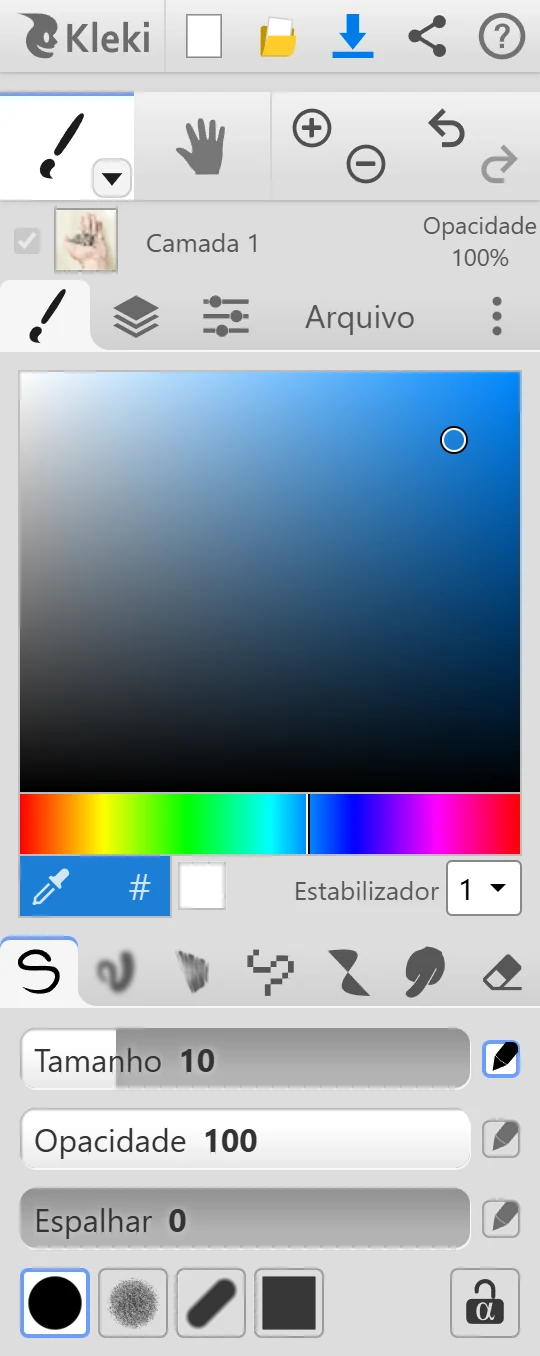
Os pincéis
Seção intitulada “Os pincéis”| Pincel | Bom para |
|---|---|
 Caneta Caneta | Esboçar, arte-finalizar e desenhar em geral. |
 Misturar Misturar | Pintar com um efeito parecido com aquarela. As cores se misturam umas com as outras. |
 Croqui Croqui | Esboços soltos. Adiciona linhas finas entre traços próximos. |
 Pixel Pixel | Pixel art com bordas duras e padrões. |
 Chimia Chimia | Formas simétricas e abstratas. |
 Borrar Borrar | Espalhar e suavizar a tinta que já está lá. |
 Borracha Borracha | Apagar. |
- Pontas: Círculo, Giz (com textura), Caligrafia (como um marcador de ponta chanfrada) e Quadrado.
- Tamanho, Opacidade e Espalhar. Espalhar distribui a tinta em volta do traço, como um spray.
Misturar
Seção intitulada “Misturar”- Tamanho, Opacidade e Mistura. Mistura define o quanto a sua cor se mistura com as cores que já estão na camada, como tinta molhada.
- Tamanho, Opacidade, Mistura e Escala. Escala define a que distância os traços podem estar e ainda assim ser conectados.
- Inspirado no app de desenho Harmony.
- Tamanho e Opacidade, e o formato Círculo ou Quadrado.
- Padrões: sólido, padrões de pontilhado, linhas, xadrez e mais.
- New Pattern permite desenhar o seu próprio padrão. Para editar um padrão que você criou, selecione-o e clique nele de novo.
Para ver os pixels nítidos com zoom, ative Always pixelated zoom nas Configurações.
- Desenhe uma linha e a Chimia a transforma em uma forma. Preencher preenche a forma, Traçado desenha o contorno dela. O controle de tamanho só vale para Traçado.
- Simetria horizontal e Simetria vertical espelham o que você desenha.
- Degradê faz a forma passar da sua cor para transparente.
- Tamanho e Opacidade. Arraste pela tinta para espalhá-la.
Borracha
Seção intitulada “Borracha”- Tamanho e Opacidade. Pressione E para trocar para ela.
- Fundo transparente: na camada de baixo, a borracha normalmente pinta de branco, como apagar no papel. Ative esta opção para apagar até ficar transparente. Em todas as outras camadas, a borracha sempre apaga até ficar transparente.
Pixel e Chimia também têm um botão próprio de borracha (Shift + E).
Pressão da caneta
Seção intitulada “Pressão da caneta”Se você desenha com uma caneta stylus que tem sensibilidade à pressão, os controles deslizantes com um ícone de  caneta podem reagir a ela. Clique no ícone para ativar ou desativar a pressão naquela configuração. Por padrão, a pressão controla o tamanho. Croqui e Chimia não usam pressão. Veja Dispositivos de entrada.
Bloquear Alfa
Seção intitulada “Bloquear Alfa” Bloquear Alfa (o cadeado) permite pintar só onde a camada já tem tinta. As áreas vazias continuam vazias. Use para mudar a cor do lineart ou para sombrear dentro de uma forma sem passar das bordas.
A maioria dos pincéis tem essa opção, assim como as ferramentas Gradiente e Forma. Para um controle mais flexível, use uma máscara de recorte.
Linhas retas
Seção intitulada “Linhas retas”- Shift + clique desenha uma linha reta do fim do traço anterior até onde você clicar. Clique de novo com Shift para continuar.
- Shift + arrastar mantém o traço reto, na horizontal ou na vertical.
Para linhas em qualquer ângulo, com pré-visualização, use a opção Linha da ferramenta Forma.
Tamanho do pincel e troca de pincéis
Seção intitulada “Tamanho do pincel e troca de pincéis”- [ e ] deixam o pincel menor ou maior.
- B volta para o último pincel usado. Pressione de novo para passar pelos pincéis.
- Os controles deslizantes têm recursos extras, como clicar duas vezes para digitar um valor. Veja Atalhos.
Se houver algo selecionado, os pincéis só pintam dentro da seleção.