No Mac, use Cmd em vez de Ctrl. As dicas que aparecem ao passar o mouse no Kleki também mostram a tecla de cada ferramenta.
Vídeo: Atalhos (9:49)
| Ferramenta | Atalho |
|---|
| Pincel. Pressione de novo para trocar para o próximo pincel | B |
| Borracha | E |
| Ativar ou desativar a borracha dos pincéis Pixel e Chimia | Shift + E |
| Balde de tinta. Pressione de novo para Gradiente | G |
| Texto | T |
| Forma | U |
| Selecionar. Pressione de novo para Transformar | L |
| Mão | H |
Segure a tecla ou o botão para trocar para outra ferramenta por um momento. Solte para voltar à sua ferramenta.
| Ação | Atalho |
|---|
| Conta-gotas | Segure Alt ou o botão direito do mouse |
| Mover a visualização | Segure Espaço ou o botão do meio do mouse |
| Zoom | Segure Z e arraste para a esquerda ou para a direita |
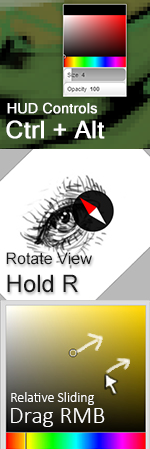
| Girar a visualização | Segure R e arraste. Adicione Shift para alinhar |
| Seletor de cores HUD, tamanho e opacidade | Segure Ctrl + Alt |
Na ferramenta Selecionar, Alt subtrai da seleção em vez de pegar uma cor.
| Ação | Atalho |
|---|
| Mover a visualização | ← ↑ ↓ → |
| Aproximar / afastar | + / -, ou a roda do mouse |
| Zoom em passos menores | Segure Shift com + / - ou a roda do mouse |
| Girar 15° | Segure R e pressione ← ou → |
| Redefinir a rotação | R + ↑ |
| Espelhar a visualização | M |
| Encaixar na janela | Home, ou clique duplo com a ferramenta Mão |
| Aproximar 2× (quando já encaixada) | Clique duplo com a ferramenta Mão |
| Restaurar a visualização | End |
Mais em Navegar pela tela.
| Ação | Atalho |
|---|
| Desfazer | Ctrl + Z |
| Refazer | Ctrl + Y, ou Ctrl + Shift + Z |
| Pincel menor / maior | [ / ] |
| Trocar a cor primária e a secundária | X |
| Preencher a camada, ou a seleção, com a cor primária | Enter |
| Limpar a camada, ou a seleção | Delete ou Backspace |
| Aplicar uma transformação | Enter |
| Descartar uma transformação | Esc |
| Advanced merge | Ctrl + Shift + E |
| Abrir a janela Copiar para a Área de Transferência | Ctrl + C |
| Colar uma imagem, um link de imagem ou uma cor #hex | Ctrl + V |
Na camada de baixo, Limpar pinta de branco, a menos que a opção Fundo transparente da borracha esteja ativada. Veja Camadas.
Ctrl + A não seleciona tudo. Use Tudo na ferramenta Selecionar.
| Ação | Atalho |
|---|
| Salvar no formato atual | Ctrl + S |
| Guardar no Armazenamento do Navegador | Ctrl + Shift + S |
Ctrl + S usa o formato escolhido no menu Formato do Arquivo. Veja Salvar.
| Ação | Atalho |
|---|
| Linha reta a partir do fim do último traço | Segure Shift e clique |
| Manter um traço na horizontal ou na vertical | Segure Shift e arraste |
| Forma: quadrado ou círculo perfeito | Segure Shift |
| Forma: linha em passos de 45° | Segure Shift |
| Gradiente: passos de 45° | Segure Shift |
| Cortar/Esticar: mudar os dois lados por igual | Segure Shift |
| Ação | Atalho |
|---|
| Adicionar à seleção | Segure Shift quando começar a arrastar |
| Subtrair da seleção | Segure Alt quando começar a arrastar |
| Quadrado ou círculo perfeito | Segure Shift enquanto arrasta |
| Mover o contorno da seleção | Arraste dentro da seleção. Adicione Shift para manter a direção reta |
| Fechar um polígono | Clique no primeiro ponto ou clique duas vezes |
| Cancelar um polígono | Esc |
| Transformar: mover em um só eixo | Segure Shift enquanto arrasta |
| Transformar: girar em passos de 45° | Segure Shift enquanto gira |
| Transformar: mover aos pouquinhos | ← ↑ ↓ →, com Shift em passos maiores |
Shift e Alt para adicionar e subtrair funcionam quando o modo de seleção é Substituir. Mais em Seleção e transformação.
| Ação | Atalho |
|---|
| Reordenar | Arraste uma camada na lista |
| Renomear | Clique duas vezes no nome da camada |
| Alternar entre os modos em Advanced merge | ← / → |
| Ação | Atalho |
|---|
| Ajuste relativo | Arraste com o botão direito do mouse, ou role a roda do mouse |
| Digitar um valor exato | Clique duas vezes ou toque duas vezes no controle |
| Ajuste fino | Afaste o ponteiro na vertical enquanto arrasta |
| Ação | Gesto |
|---|
| Mover, aproximar ou girar a visualização | Arraste, faça movimento de pinça ou gire com dois dedos |
| Encaixar na janela (ou aproximar 2× quando já encaixada) | Toque duas vezes com um dedo |
| Desfazer | Toque com dois dedos |
| Refazer | Toque com três dedos |
| Desfazer um zoom acidental da página | Toque duas vezes ou junte dois dedos |
- Troque para outra janela e volte, por exemplo com Alt + Tab (Cmd + Tab no Mac). Às vezes o sistema operacional não avisa o navegador que uma tecla foi solta, então o Kleki age como se ela ainda estivesse pressionada. Trocar de janela resolve isso.
- Uma extensão do navegador pode usar as mesmas teclas. Tente uma janela anônima, em que a maioria das extensões fica desativada.
- Em alguns sistemas, Ctrl + Alt é usado pelo sistema operacional ou pelo layout do teclado, então o HUD não abre.
