
Aba Editar: filtros e ajustes
A aba  Editar reúne os filtros e ajustes do Kleki. No topo ficam Copiar e Colar. Abaixo deles, os filtros estão divididos em três grupos.
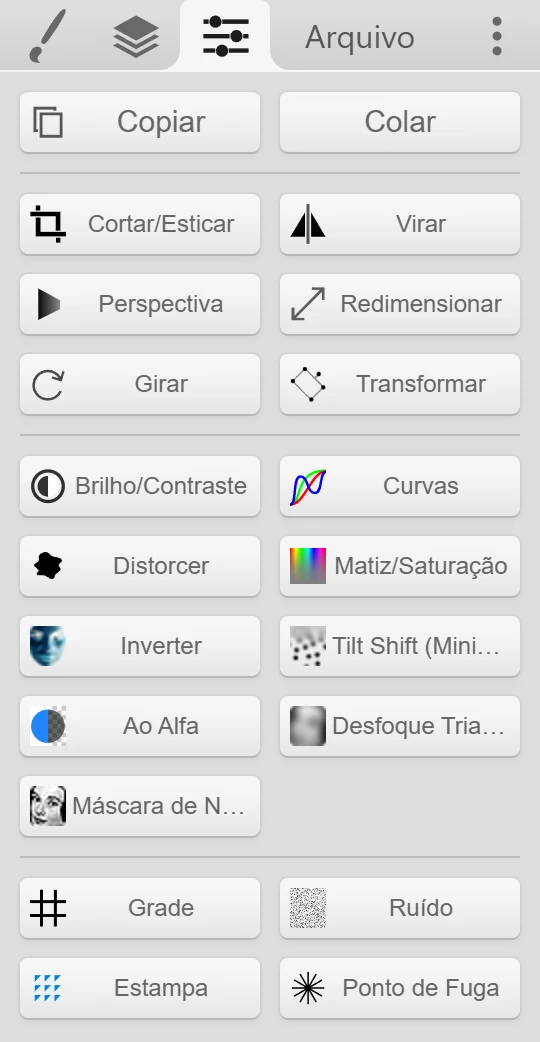
A maioria dos filtros só muda a camada ativa. Os filtros que mudam a imagem inteira estão indicados abaixo. A maioria das janelas mostra uma pré-visualização, para você ver o resultado antes de aplicar.
Copiar e colar
Seção intitulada “Copiar e colar” Copiar abre a janela Copiar para a Área de Transferência. Se houver algo selecionado, Mask unselected copia só a área selecionada. Clique em Para a Área de Transferência para copiar. Se o seu navegador não conseguir copiar imagens diretamente, clique com o botão direito ou toque e segure na pré-visualização e copie a partir dali.
- Colar importa uma imagem da área de transferência. Veja Importar imagens.
Ctrl + C abre a mesma janela com uma opção de corte. Arraste para recortar a área que você quer copiar, ou use Aplicar corte para cortar a própria tela.
Geometria
Seção intitulada “Geometria”| Filtro | O que faz |
|---|---|
 Cortar/Esticar Cortar/Esticar | Corta a imagem inteira ou adiciona espaço em volta dela. Arraste na pré-visualização ou digite as margens. Preencher escolhe a cor do espaço novo. |
 Virar Virar | Espelha na horizontal ou na vertical. Escolha Virar Imagem para a imagem inteira ou Virar Camada para a camada ativa. |
 Perspectiva Perspectiva | Distorce a camada ativa quando você arrasta os quatro cantos dela. |
 Redimensionar Redimensionar | Muda o tamanho da imagem inteira. Escolha Suave para fotos e pinturas, ou Pixelado para manter a pixel art nítida. |
 Girar Girar | Gira a imagem inteira em 90° para a esquerda ou para a direita. |
 Transformar Transformar | Move, redimensiona, gira e espelha a camada ativa, com valores exatos. A ferramenta Selecionar faz o mesmo de forma interativa. |
Cor e detalhes
Seção intitulada “Cor e detalhes”| Filtro | O que faz |
|---|---|
 Brilho/Contraste Brilho/Contraste | Muda o brilho e o contraste. |
 Curvas Curvas | Ajusta os tons com curvas, para todos os canais juntos ou para vermelho, verde e azul separadamente. |
 Distorcer Distorcer | Adiciona uma distorção ondulada. |
 Matiz/Saturação Matiz/Saturação | Desloca as cores e as deixa mais ou menos saturadas. |
 Inverter Inverter | Inverte as cores. É aplicado na hora. |
 Tilt Shift (Miniatura) Tilt Shift (Miniatura) | Desfoca o topo e a base e mantém uma faixa nítida, para um visual de miniatura. |
 Ao Alfa Ao Alfa | Transforma o brilho em transparência. Luminosidade Invertida (o padrão) deixa o branco transparente e mantém as linhas escuras. Luminosidade faz o contrário. Substituir RGB pode mudar a cor do resultado, por exemplo para preto. |
 Desfoque Triangular Desfoque Triangular | Desfoca a camada. |
 Máscara de Nitidez Máscara de Nitidez | Aumenta a nitidez. |
Geradores
Seção intitulada “Geradores”Estes filtros desenham algo novo na camada ativa.
| Filtro | O que faz |
|---|---|
 Grade Grade | Desenha uma grade. |
 Ruído Ruído | Adiciona ruído. |
 Estampa Estampa | Repete parte da camada como uma estampa contínua. |
 Ponto de Fuga Ponto de Fuga | Desenha linhas-guia de perspectiva a partir de um ponto de fuga. Desenhe-as em uma camada própria para poder escondê-las depois. |
Filtros e seleções
Seção intitulada “Filtros e seleções”Se houver algo selecionado, a maioria dos filtros de cor e detalhes só muda a área selecionada.
Filtros desativados
Seção intitulada “Filtros desativados”Muitos filtros precisam de WebGL, um recurso do navegador para gráficos. Se ele não funcionar no seu navegador, esses filtros ficam acinzentados e a aba Editar mostra “Features disabled because WebGL is failing.”
Para resolver:
- Ative a aceleração de hardware nas configurações do navegador. No Chrome e no Edge, é a opção de usar a aceleração gráfica quando disponível. Reinicie o navegador.
- Atualize o navegador e os drivers da placa de vídeo.
- Tente outro navegador.