
Seleção e transformação
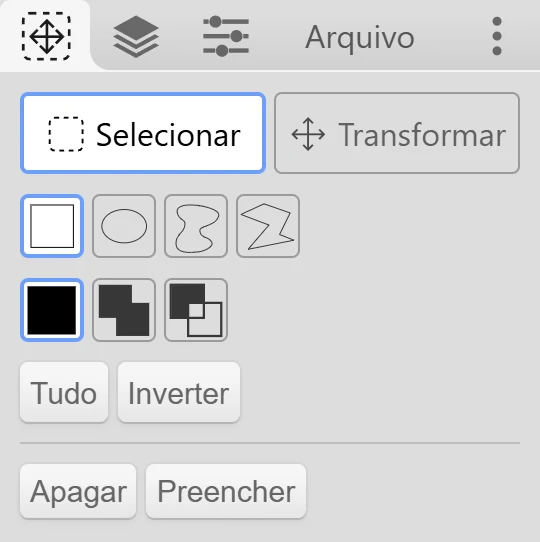
A ferramenta  Selecionar (L) tem dois modos, que você troca no topo da aba dela:
 Selecionar: marque a área em que você quer trabalhar.
 Transformar: mova, redimensione, gire, espelhe ou deforme a parte selecionada da camada ativa.
Fazer uma seleção
Seção intitulada “Fazer uma seleção”Escolha um formato e arraste na tela:
 Retângulo e
  Elipse: arraste de um canto ao outro. Segure Shift enquanto arrasta para ter um quadrado ou círculo perfeito.
 Laço: desenhe o contorno à mão livre.
 Polígono: clique para adicionar pontos. Clique no primeiro ponto, ou clique duas vezes (toque duas vezes), para fechar a forma. Esc cancela.
Adicionar e subtrair
Seção intitulada “Adicionar e subtrair”Escolha como uma nova seleção se combina com a que já existe:  Substituir,
  Adicionar ou
  Subtrair. No modo Substituir, você também pode segurar uma tecla quando começa a arrastar:
- Shift adiciona à seleção.
- Alt subtrai da seleção. (Na ferramenta Selecionar, Alt não pega cor.)
Mover o contorno
Seção intitulada “Mover o contorno”Arraste dentro da seleção para mover o contorno sem mover nenhum pixel. Um clique sem arrastar remove a seleção.
Botões de seleção
Seção intitulada “Botões de seleção”- Tudo seleciona a tela inteira.
- Inverter troca as áreas selecionadas pelas não selecionadas.
 Restaurar remove a seleção.
- Apagar limpa a área selecionada na camada ativa.
- Preencher preenche a área selecionada com a cor primária.
Enquanto existe uma seleção, aparece um ícone no canto inferior esquerdo da tela. Clique nele para remover a seleção.
O que a seleção afeta
Seção intitulada “O que a seleção afeta”Enquanto existe uma seleção, isto só muda a área selecionada:
- todos os pincéis, o balde de tinta, o gradiente, as formas e o texto
- Delete / Backspace (limpa a seleção) e Enter (preenche a seleção)
- a maioria dos filtros da aba Editar
Transformar
Seção intitulada “Transformar”Troque para Transformar no topo da aba, ou pressione L de novo. O Kleki transforma a área selecionada da camada ativa, ou a camada inteira se nada estiver selecionado.
- Arraste por dentro para mover. Arraste as alças para redimensionar e girar.
- Segure Shift enquanto move para ficar em um só eixo. Segure Shift enquanto gira para alinhar em passos de 45°.
- As teclas de seta (← ↑ ↓ →) movem um pixel de cada vez.
Os botões e opções:
| Controle | O que faz |
|---|---|
 Clonar Clonar | Carimba uma cópia na posição atual, para você continuar movendo o original. |
| Virar X / Virar Y | Espelha na horizontal ou na vertical. |
| -90° / +90° | Gira em passos de 90°. |
| 2× / ½× | Dobra ou reduz o tamanho pela metade. |
| Centro | Move para o meio da tela. |
 Warp Warp | Deforma a imagem com uma grade em vez das alças. |
| Restringir | Mantém as proporções ao redimensionar. |
| Alinhar | Alinha a rotação e a posição. |
| Suave / Pixelado | Escolha Pixelado para manter as bordas dos pixels duras ao redimensionar, por exemplo em pixel art. |
| Mover para camada: | Move o resultado para outra camada. |
| Fundo transparente | Só na camada de baixo. Decide se a área de onde você tirou o conteúdo fica transparente ou branca. |
Aplicar ou cancelar
Seção intitulada “Aplicar ou cancelar”- Enter aplica a transformação.
- Esc descarta a transformação.
- Trocar para outra ferramenta também aplica. A exceção é a ferramenta Mão: você pode trocar para ela para mover a visualização, depois voltar e continuar transformando.
Se a área selecionada da camada ativa estiver vazia, o Kleki avisa “A área selecionada na camada ativa está vazia”. Confira se a camada certa está ativa.
Veja também
Seção intitulada “Veja também”- Camadas: transformações e seleções agem sobre a camada ativa.
- Aba Editar: Transformar e Perspectiva também estão disponíveis como filtros.
- Atalhos de teclado e toque