
Camadas
As camadas permitem manter partes do desenho separadas, por exemplo o esboço, o lineart e as cores. Assim você pode mudar uma parte sem mexer nas outras. Abra a aba  Camadas para vê-las.
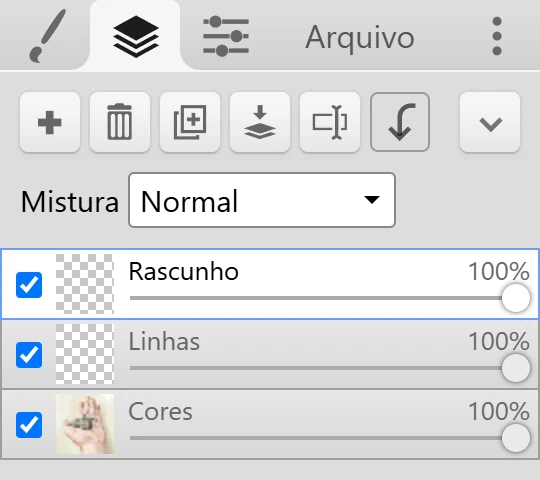
O painel Camadas
Seção intitulada “O painel Camadas”Os botões do topo agem sobre a camada ativa:
| Botão | O que faz |
|---|---|
 Nova Camada Nova Camada | Adiciona uma camada vazia acima da ativa. |
 Excluir Camada Excluir Camada | Exclui a camada ativa. |
 Duplicar Camada Duplicar Camada | Copia a camada ativa. |
 Mesclar com a camada abaixo Mesclar com a camada abaixo | Junta a camada ativa com a camada logo abaixo. |
 Renomear Renomear | Renomeia a camada ativa. |
 Clipping Mask Clipping Mask | Recorta a camada ativa pela camada abaixo. Veja Máscara de recorte. |
 Mais Mais | Abre um menu com Limpar camada, Advanced merge e Mesclar todas as camadas. |
Cada camada da lista tem uma caixa de visibilidade, uma miniatura, o nome e um controle de opacidade. Clique em uma camada para torná-la a camada ativa. A maioria das ferramentas e filtros só muda a camada ativa.
O menu Mistura define o modo de mistura da camada ativa.
Reordenar e renomear
Seção intitulada “Reordenar e renomear”- Arraste uma camada para cima ou para baixo na lista para mudar a ordem. As camadas mais acima na lista ficam por cima no desenho.
- Clique duas vezes no nome da camada, ou clique em Renomear, para renomeá-la. A janela sugere nomes comuns, como Rascunho, Linhas e Cores.
Opacidade e modos de mistura
Seção intitulada “Opacidade e modos de mistura”O controle de opacidade deixa a camada inteira mais transparente sem mudar os pixels dela. Você pode aumentar de novo a qualquer momento.
O modo de mistura decide como uma camada se mistura com as camadas abaixo dela. O Kleki tem 16: Normal, Escurecer, Multiplicar, Superexposição, Clarear, Tela, Subexposição, Sobrepor, Luz indireta, Luz direta, Diferença, Exclusão, Matiz, Saturação, Cor e Luminosidade.
Alguns usos comuns:
- Multiplicar escurece. Use para sombras, ou em uma camada de lineart desenhado em papel branco, para o branco sumir.
- Tela e Subexposição clareiam. Use para luzes e brilho.
- Sobrepor e Luz indireta adicionam contraste e tons de cor.
- Cor muda a cor das camadas abaixo, mas mantém os claros e escuros delas.
A camada de baixo é o seu fundo
Seção intitulada “A camada de baixo é o seu fundo”A camada de baixo funciona como papel. Na camada de baixo:
- A Borracha pinta de branco em vez de apagar até ficar transparente.
- Limpar camada (e Delete ou Backspace) deixa os pixels pintados brancos.
Para ter transparência de verdade, ative Fundo transparente nas configurações da Borracha. Com essa opção ativada, a borracha e Limpar camada deixam a camada de baixo transparente. Você também pode começar uma nova imagem com fundo transparente. Depois, salve como PNG. Veja Como faço um fundo transparente?
Mesclar camadas
Seção intitulada “Mesclar camadas”- Mesclar com a camada abaixo junta a camada ativa com a de baixo, usando a opacidade e o modo de mistura da camada ativa. Não está disponível na camada de baixo.
- Mesclar todas as camadas (em Mais) achata todas as camadas em uma só.
- Advanced merge (em Mais, ou Ctrl + Shift + E) abre a janela Mesclar/Misturar Camadas. Escolha um modo de mistura e confira a pré-visualização antes de mesclar. ← e → alternam entre os modos.
O primeiro modo em Advanced merge é o próprio modo de mistura da camada. Os outros são operações de composição:
| Modo | Resultado |
|---|---|
| source-in | Mantém a camada de cima só onde a camada de baixo tem pixels. Os pixels da própria camada de baixo são removidos. |
| source-out | Mantém a camada de cima só onde a camada de baixo está vazia. |
| source-atop | Pinta a camada de cima só sobre os pixels da camada de baixo, como uma máscara de recorte que depois é mesclada. |
| destination-in | Mantém a camada de baixo só onde a camada de cima tem pixels, como um estêncil. |
| destination-out | Recorta o formato da camada de cima da camada de baixo. |
| destination-atop | Mantém a camada de baixo só onde a camada de cima tem pixels, com a camada de cima aparecendo por trás. |
| xor | Mantém só as partes em que as duas camadas não se sobrepõem. |
Limite de camadas
Seção intitulada “Limite de camadas”Uma imagem pode ter até 16 camadas. Quando chegar ao limite, mescle camadas para abrir espaço. Veja Limites.
Camadas nos arquivos salvos
Seção intitulada “Camadas nos arquivos salvos”- PSD mantém as camadas com nomes, visibilidade, opacidade, modos de mistura e máscaras de recorte.
- PNG e JPG achatam tudo em uma única imagem.
- Camadas (PNG) salva cada camada como um arquivo PNG separado.
Veja os detalhes em Formatos de arquivo.