
A interface
O Kleki reúne todos os controles em um painel ao lado da tela. A maioria dos botões são ícones. Passe o mouse sobre um deles para ver o nome e o atalho de teclado.
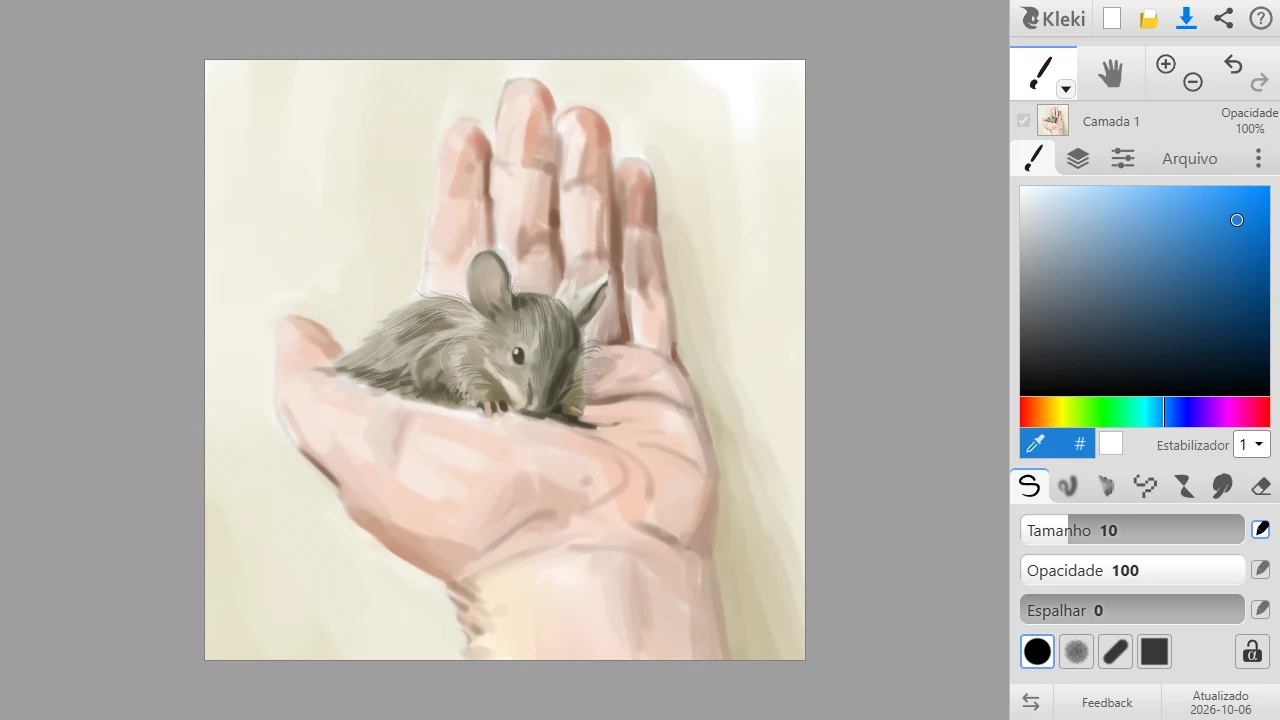
Linha superior
Seção intitulada “Linha superior”| Botão | O que faz |
|---|---|
| Logo do Kleki | Abre a página inicial do Kleki. |
 Novo Novo | Começa uma nova imagem. |
 Importar Importar | Abre uma imagem ou um arquivo PSD. Veja Importar imagens. |
 Salvar Salvar | Salva sua imagem como arquivo. Veja Salvar seu trabalho. |
 Compartilhar Compartilhar | Envia sua imagem para outro app, se o seu navegador permitir. Veja Compartilhar. |
 Ajuda Ajuda | Abre a ajuda. |
Linha de ferramentas
Seção intitulada “Linha de ferramentas” Pincel e as outras ferramentas. Clique na setinha ao lado da ferramenta, ou clique de novo na ferramenta ativa, para abrir a lista de Mais Ferramentas. Veja Ferramentas.
 Mão (H) para mover a visualização.
 Zoom e
  Desfazer/Refazer.
A aba do pincel também tem o seletor de cores e o Estabilizador. Veja Cor e Dispositivos de entrada e estabilizador.
| Aba | O que tem nela |
|---|---|
| Primeira aba | As configurações da ferramenta ativa. O ícone muda conforme a ferramenta. |
 Camadas Camadas | A lista de camadas e as opções de camada. Veja Camadas. |
 Editar Editar | Copiar, colar e filtros. Veja Aba Editar. |
| Arquivo | Novo, importar, salvar, armazenamento do navegador, recuperação, upload e compartilhamento. |
 Configurações Configurações | Idioma, tema e mais. Veja Configurações. |
Na parte de baixo do painel ficam o botão  Trocar IU para esquerda/direita e alguns links, como o registro de alterações.
Visualização em celulares
Seção intitulada “Visualização em celulares”Em telas pequenas, como as de celulares, o painel de ferramentas ocupa muito espaço. Toque em  Mostrar/Esconder ferramentas para escondê-lo. O Kleki passa a mostrar controles compactos na tela de desenho e lembra da sua escolha:
- Mostrar/Esconder ferramentas traz o painel de ferramentas completo de volta.
- Um círculo de cor abre o seletor de cores.
 Conta-gotas pega uma cor da tela.
 - Um botão de ferramenta permite escolher qualquer pincel ou ferramenta.
 Pincel / Borracha alterna entre o seu pincel e a borracha.
- Controles deslizantes de Tamanho e Opacidade para o pincel.
- Desfazer e Refazer. Você também pode tocar com dois dedos para desfazer e com três dedos para refazer.
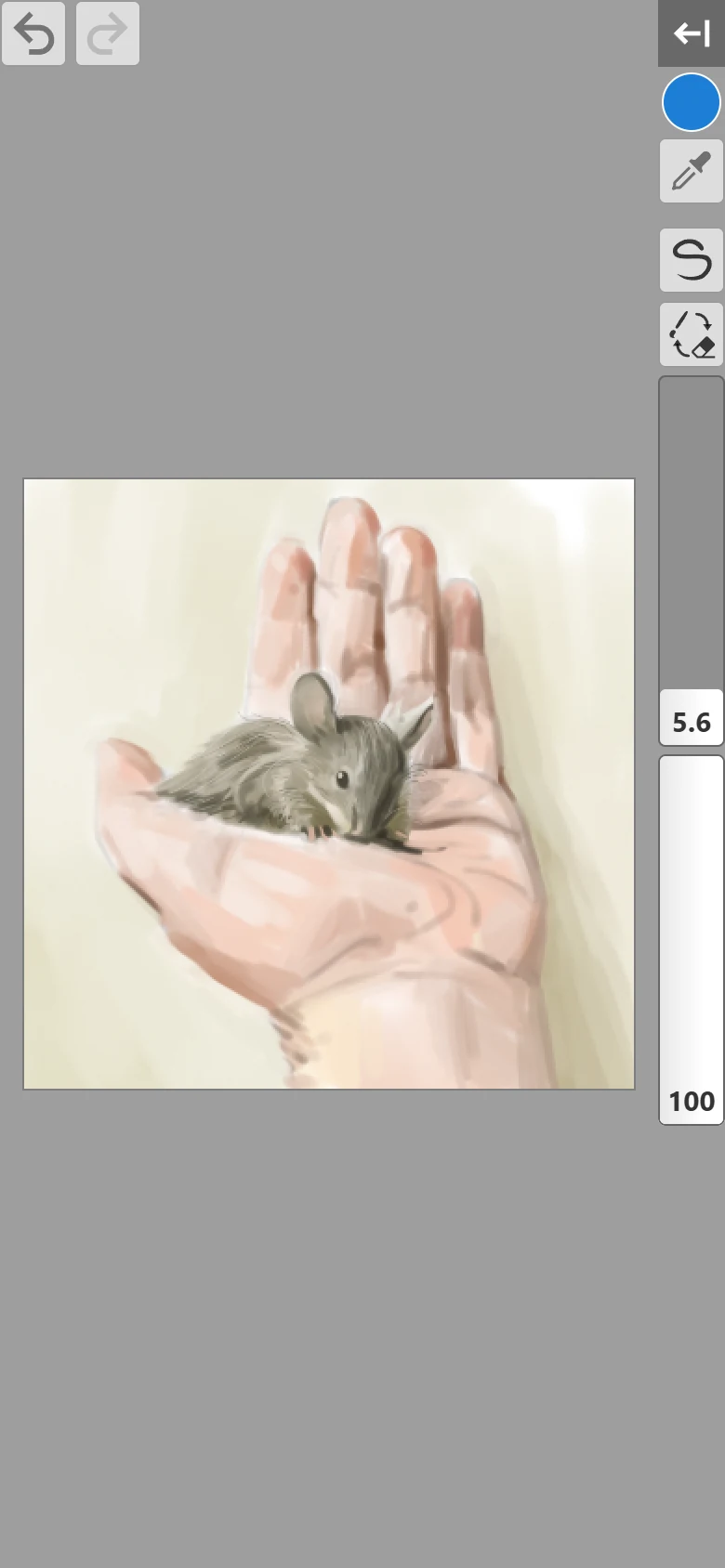
Veja todos os gestos de toque em Atalhos de teclado e toque.
Se você der zoom sem querer na página inteira em vez da tela de desenho, o Kleki mostra “Toque duas vezes ou faça o gesto de pinça para restaurar o zoom do navegador.”
Uso para canhotos
Seção intitulada “Uso para canhotos”Clique em Trocar IU para esquerda/direita na parte de baixo do painel ou nas Configurações para mover o painel para o outro lado. O Kleki lembra da sua escolha.