
Pinsel
Drücke B oder klicke auf  Pinsel und wähle dann oben im Pinsel-Tab einen Pinsel aus.
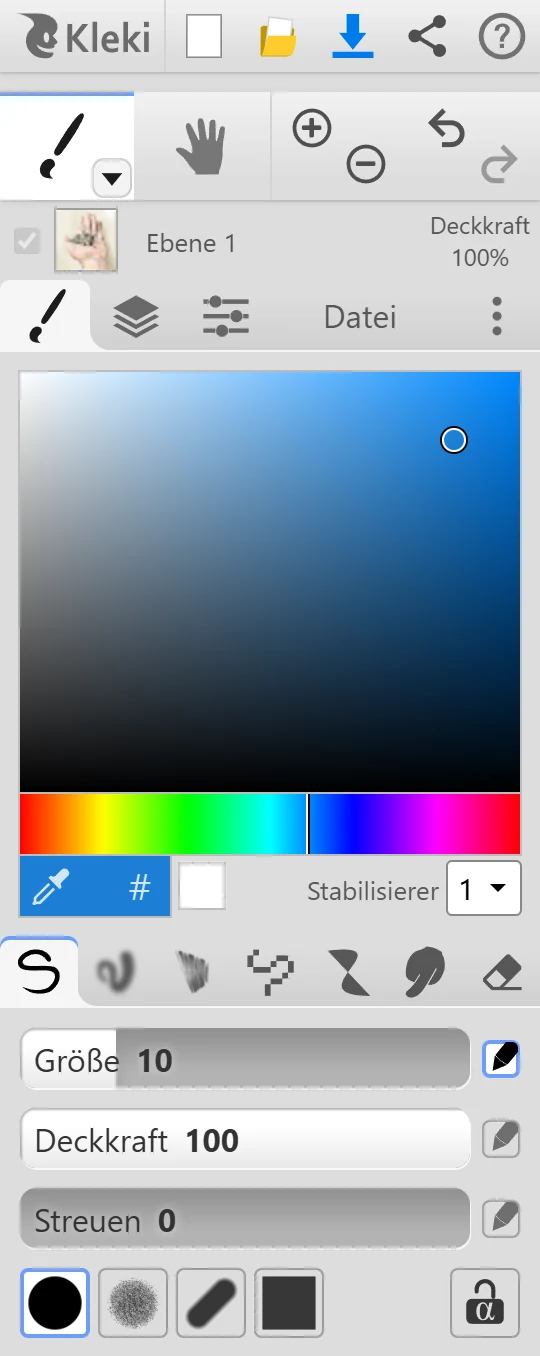
Die Pinsel
Abschnitt betitelt „Die Pinsel“| Pinsel | Gut für |
|---|---|
 Stift Stift | Skizzieren, Tuschen und allgemeines Zeichnen. |
 Mischpinsel Mischpinsel | Malen mit Aquarell-Gefühl. Farben laufen ineinander. |
 Skizzierer Skizzierer | Lockere Skizzen. Fügt feine Linien zwischen nahe beieinanderliegenden Strichen hinzu. |
 Pixel Pixel | Pixel-Art mit harten Kanten und Mustern. |
 Chemy Chemy | Symmetrische, abstrakte Formen. |
 Wischfinger Wischfinger | Vorhandene Farbe verwischen und weicher machen. |
 Radierer Radierer | Radieren. |
- Spitzen: Kreis, Kreide (mit Struktur), Kalligraphie (wie ein Marker mit Keilspitze) und Quadrat.
- Größe, Deckkraft und Streuen. Streuen verteilt die Farbe um den Strich herum, wie ein Spray.
Mischpinsel
Abschnitt betitelt „Mischpinsel“- Größe, Deckkraft und Mischung. Mischung legt fest, wie stark sich deine Farbe mit den Farben mischt, die schon auf der Ebene sind, wie bei nasser Farbe.
Skizzierer
Abschnitt betitelt „Skizzierer“- Größe, Deckkraft, Mischung und Ausmaß. Ausmaß legt fest, wie weit Striche auseinanderliegen dürfen und trotzdem noch verbunden werden.
- Inspiriert von der Zeichen-App Harmony.
- Größe und Deckkraft sowie die Form Kreis oder Quadrat.
- Muster: einfarbig, Dither-Muster, Linien, ein Schachbrett und mehr.
- Mit Neues Muster zeichnest du dein eigenes Muster. Um ein eigenes Muster zu bearbeiten, wähle es aus und klicke es erneut an.
Damit du Pixel beim Hineinzoomen scharf siehst, schalte in den Einstellungen Immer pixelig zoomen ein.
- Zeichne eine Linie und Chemy macht daraus eine Form. Füllen füllt die Form, Linie zeichnet ihren Umriss. Der Größe-Regler gilt nur für Linie.
- Horizontale Symmetrie und Vertikale Symmetrie spiegeln, was du zeichnest.
- Verlauf lässt die Form von deiner Farbe zu transparent auslaufen.
Wischfinger
Abschnitt betitelt „Wischfinger“- Größe und Deckkraft. Zieh durch die Farbe, um sie zu verwischen.
Radierer
Abschnitt betitelt „Radierer“- Größe und Deckkraft. Drücke E, um zu ihm zu wechseln.
- Transparenter Hintergrund: Auf der untersten Ebene malt der Radierer normalerweise weiß, wie beim Radieren auf Papier. Schalte diese Option ein, um stattdessen auf Transparenz zu radieren. Auf allen anderen Ebenen radiert der Radierer immer auf Transparenz.
Pixel und Chemy haben außerdem einen eigenen Radierer-Schalter (Shift + E).
Stiftdruck
Abschnitt betitelt „Stiftdruck“Wenn du mit einem Stift zeichnest, der Druck unterstützt, können Regler mit einem  Stift-Symbol darauf reagieren. Klicke auf das Symbol, um den Druck für diese Einstellung ein- oder auszuschalten. Standardmäßig steuert der Druck die Größe. Skizzierer und Chemy nutzen keinen Druck. Siehe Eingabegeräte.
Fixieren
Abschnitt betitelt „Fixieren“Mit  Fixieren (das Schloss) malst du nur dort, wo auf der Ebene schon Farbe ist. Leere Bereiche bleiben leer. Damit kannst du Lineart umfärben oder innerhalb einer Form schattieren, ohne über ihre Ränder zu malen.
Die meisten Pinsel haben diese Option, ebenso Verlauf und Form-Werkzeug. Für flexiblere Kontrolle nutze eine Schnittmaske.
Gerade Linien
Abschnitt betitelt „Gerade Linien“- Shift + Klick zeichnet eine gerade Linie vom Ende deines vorherigen Strichs bis zu der Stelle, auf die du klickst. Klicke erneut mit gedrückter Shift-Taste, um weiterzumachen.
- Shift + Ziehen hält den Strich gerade, waagerecht oder senkrecht.
Für Linien in beliebigem Winkel mit Vorschau nutze Linie im Form-Werkzeug.
Pinselgröße und Pinsel wechseln
Abschnitt betitelt „Pinselgröße und Pinsel wechseln“- [ und ] machen den Pinsel kleiner oder größer.
- B wechselt zurück zu deinem letzten Pinsel. Drücke sie erneut, um durch die Pinsel zu schalten.
- Regler haben zusätzliche Steuerungen, zum Beispiel Doppelklicken, um einen Wert einzutippen. Siehe Kurzbefehle.
Wenn etwas ausgewählt ist, malen Pinsel nur innerhalb der Auswahl.