
Ebenen
Mit Ebenen hältst du Teile deiner Zeichnung getrennt, zum Beispiel die Skizze, die Lineart und die Farben. So kannst du einen Teil ändern, ohne die anderen anzufassen. Öffne den Tab  Ebenen, um sie zu sehen.
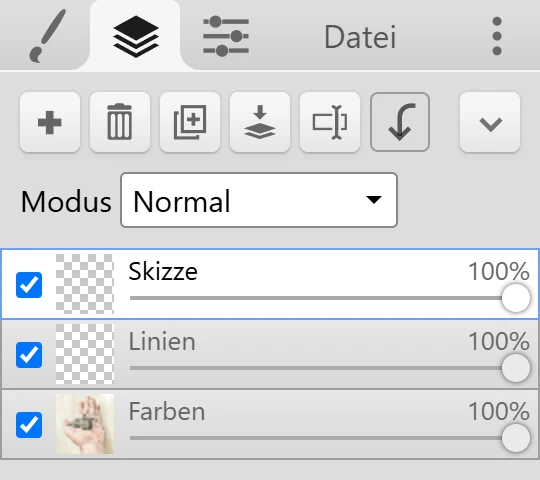
Das Ebenen-Bedienfeld
Abschnitt betitelt „Das Ebenen-Bedienfeld“Die Schaltflächen oben wirken auf die aktive Ebene:
| Schaltfläche | Was sie macht |
|---|---|
 Neue Ebene Neue Ebene | Fügt über der aktiven Ebene eine leere Ebene hinzu. |
 Ebene löschen Ebene löschen | Löscht die aktive Ebene. |
 Ebene duplizieren Ebene duplizieren | Kopiert die aktive Ebene. |
 Auf untere Ebene reduzieren Auf untere Ebene reduzieren | Vereint die aktive Ebene mit der Ebene darunter. |
 Umbenennen Umbenennen | Benennt die aktive Ebene um. |
 Schnittmaske Schnittmaske | Beschneidet die aktive Ebene auf die Ebene darunter. Siehe Schnittmaske. |
 Mehr Mehr | Öffnet ein Menü mit Ebene leeren, Erweitertes Vereinen und Alle Ebenen vereinen. |
Jede Ebene in der Liste hat ein Kontrollkästchen für die Sichtbarkeit, eine Miniaturansicht, ihren Namen und einen Deckkraft-Regler. Klicke auf eine Ebene, um sie zur aktiven Ebene zu machen. Die meisten Werkzeuge und Filter ändern nur die aktive Ebene.
Das Dropdown Modus legt den Mischmodus der aktiven Ebene fest.
Reihenfolge und Namen ändern
Abschnitt betitelt „Reihenfolge und Namen ändern“- Ziehe eine Ebene in der Liste nach oben oder unten, um die Reihenfolge zu ändern. Ebenen weiter oben in der Liste liegen über den anderen.
- Doppelklicke auf den Namen der Ebene oder klicke auf Umbenennen, um sie umzubenennen. Der Dialog schlägt gängige Namen vor, zum Beispiel Skizze, Linien und Farben.
Deckkraft und Mischmodi
Abschnitt betitelt „Deckkraft und Mischmodi“Der Deckkraft-Regler macht die ganze Ebene durchsichtiger, ohne ihre Pixel zu verändern. Du kannst ihn jederzeit wieder hochstellen.
Der Mischmodus bestimmt, wie sich eine Ebene mit den Ebenen darunter mischt. Kleki hat 16: Normal, Abdunkeln, Multiplizieren, Farbig nachbel., Aufhellen, Negativ multipl., Farbig abwedeln, Überlagern, Weiches Licht, Hartes Licht, Differenz, Ausschluss, Farbton, Sättigung, Farbe und Luminanz.
Ein paar typische Anwendungen:
- Multiplizieren dunkelt ab. Nutze es für Schatten, oder für eine Lineart-Ebene, die auf weißem Papier gezeichnet wurde, damit das Weiß verschwindet.
- Negativ multipl. und Farbig abwedeln hellen auf. Nutze sie für Lichter und Leuchten.
- Überlagern und Weiches Licht fügen Kontrast und Farbtönungen hinzu.
- Farbe ändert die Farbe der Ebenen darunter, behält aber ihre hellen und dunklen Werte.
Die unterste Ebene ist dein Hintergrund
Abschnitt betitelt „Die unterste Ebene ist dein Hintergrund“Die unterste Ebene verhält sich wie Papier. Auf der untersten Ebene gilt:
- Der Radierer malt weiß, statt transparent zu radieren.
- Ebene leeren (und Entf oder Rücktaste) macht die bemalten Pixel weiß.
Für echte Transparenz schalte in den Radierer-Einstellungen Transparenter Hintergrund ein. Dann machen Radierer und Ebene leeren die unterste Ebene transparent. Du kannst auch ein neues Bild mit transparentem Hintergrund anlegen. Speichere danach als PNG. Siehe Wie bekomme ich einen transparenten Hintergrund?
Ebenen vereinen
Abschnitt betitelt „Ebenen vereinen“- Auf untere Ebene reduzieren vereint die aktive Ebene mit der Ebene darunter und nutzt dabei Deckkraft und Mischmodus der aktiven Ebene. Auf der untersten Ebene ist das nicht verfügbar.
- Alle Ebenen vereinen (unter Mehr) reduziert alle Ebenen auf eine.
- Erweitertes Vereinen (unter Mehr oder mit Strg + Shift + E) öffnet den Dialog Ebene Reduzieren. Wähle einen Mischmodus und prüfe die Vorschau, bevor du vereinst. ← und → wechseln zwischen den Modi.
Der erste Modus beim erweiterten Vereinen ist der eigene Mischmodus der Ebene. Die anderen sind Compositing-Operationen:
| Modus | Ergebnis |
|---|---|
| source-in | Behält die obere Ebene nur dort, wo die untere Ebene Pixel hat. Die eigenen Pixel der unteren Ebene werden entfernt. |
| source-out | Behält die obere Ebene nur dort, wo die untere Ebene leer ist. |
| source-atop | Malt die obere Ebene nur auf die Pixel der unteren Ebene, wie eine Schnittmaske, die danach vereint wird. |
| destination-in | Behält die untere Ebene nur dort, wo die obere Ebene Pixel hat, wie eine Schablone. |
| destination-out | Schneidet die Form der oberen Ebene aus der unteren Ebene aus. |
| destination-atop | Behält die untere Ebene nur dort, wo die obere Ebene Pixel hat, und die obere Ebene ist dahinter zu sehen. |
| xor | Behält nur die Bereiche, in denen sich die beiden Ebenen nicht überlappen. |
Maximale Anzahl an Ebenen
Abschnitt betitelt „Maximale Anzahl an Ebenen“Ein Bild kann bis zu 16 Ebenen haben. Wenn du diese Grenze erreichst, vereine Ebenen, um Platz zu schaffen. Siehe Grenzen.
Ebenen in gespeicherten Dateien
Abschnitt betitelt „Ebenen in gespeicherten Dateien“- PSD behält deine Ebenen mit Namen, Sichtbarkeit, Deckkraft, Mischmodi und Schnittmasken.
- PNG und JPG reduzieren alles auf ein einziges Bild.
- Ebenen (PNG) speichert jede Ebene als eigene PNG-Datei.
Mehr dazu unter Dateiformate.