Auf dem Mac nimmst du Cmd statt Strg. Die Tooltips in Kleki zeigen auch die Taste für jedes Werkzeug.
Video: Kurzbefehle (9:49)
| Werkzeug | Kurzbefehl |
|---|
| Pinsel. Erneut drücken für den nächsten Pinsel | B |
| Radierer | E |
| Radierer des Pixel- und Chemy-Pinsels ein-/ausschalten | Shift + E |
| Füllwerkzeug. Erneut drücken für Verlauf | G |
| Text-Werkzeug | T |
| Form-Werkzeug | U |
| Auswahl-Werkzeug. Erneut drücken zum Transformieren | L |
| Hand-Werkzeug | H |
Halte die Taste oder Maustaste gedrückt, um kurz zu einem anderen Werkzeug zu wechseln. Lass los, um zu deinem Werkzeug zurückzukehren.
| Aktion | Kurzbefehl |
|---|
| Pipette | Alt halten, oder rechte Maustaste |
| Ansicht verschieben | Leertaste halten, oder mittlere Maustaste |
| Zoomen | Z halten und nach links oder rechts ziehen |
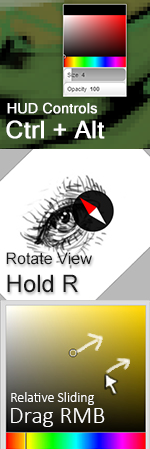
| Ansicht drehen | R halten und ziehen. Mit Shift rastet die Drehung ein |
| HUD-Farbwähler, Größe und Deckkraft | Strg + Alt halten |
Im Auswahl-Werkzeug zieht Alt von der Auswahl ab, statt eine Farbe aufzunehmen.
| Aktion | Kurzbefehl |
|---|
| Ansicht verschieben | ← ↑ ↓ → |
| Vergrößern / Verkleinern | + / -, oder das Mausrad |
| In feineren Schritten zoomen | Shift halten, dazu + / - oder das Mausrad |
| Um 15° drehen | R halten und ← oder → drücken |
| Drehung zurücksetzen | R + ↑ |
| Ansicht spiegeln | M |
| In Ansicht einpassen | Pos1, oder Doppelklick mit dem Hand-Werkzeug |
| 2× vergrößern (wenn schon eingepasst) | Doppelklick mit dem Hand-Werkzeug |
| Ansicht zurücksetzen | Ende |
Mehr unter Ansicht steuern.
| Aktion | Kurzbefehl |
|---|
| Rückgängig | Strg + Z |
| Wiederherstellen | Strg + Y, oder Strg + Shift + Z |
| Pinsel kleiner / größer | [ / ] |
| Primär- und Sekundärfarbe tauschen | X |
| Ebene oder Auswahl mit der Primärfarbe füllen | Eingabe |
| Ebene oder Auswahl leeren | Entf oder Rücktaste |
| Transformation anwenden | Eingabe |
| Transformation verwerfen | Esc |
| Erweitertes Vereinen | Strg + Shift + E |
| Dialog „Kopieren in Zwischenablage“ öffnen | Strg + C |
| Ein Bild, einen Bildlink oder eine #Hex-Farbe einfügen | Strg + V |
Auf der untersten Ebene füllt Leeren mit Weiß, außer beim Radierer ist Transparenter Hintergrund eingeschaltet. Siehe Ebenen.
Strg + A wählt nicht alles aus. Nutze Alles im Auswahl-Werkzeug.
| Aktion | Kurzbefehl |
|---|
| Im aktuellen Format speichern | Strg + S |
| Im Browser-Speicher sichern | Strg + Shift + S |
Strg + S nutzt das Format, das du im Dropdown Dateiformat gewählt hast. Siehe Arbeit speichern.
| Aktion | Kurzbefehl |
|---|
| Gerade Linie vom Ende des letzten Strichs | Shift halten und klicken |
| Strich waagerecht oder senkrecht halten | Shift halten und ziehen |
| Form-Werkzeug: perfektes Quadrat oder perfekter Kreis | Shift halten |
| Form-Werkzeug: Linie in 45°-Schritten | Shift halten |
| Verlauf: 45°-Schritte | Shift halten |
| Arbeitsfläche: beide Seiten gleichmäßig ändern | Shift halten |
| Aktion | Kurzbefehl |
|---|
| Zur Auswahl hinzufügen | Shift halten, wenn du mit dem Ziehen beginnst |
| Von der Auswahl abziehen | Alt halten, wenn du mit dem Ziehen beginnst |
| Perfektes Quadrat oder perfekter Kreis | Shift beim Ziehen halten |
| Auswahlumriss verschieben | Innerhalb der Auswahl ziehen. Mit Shift bleibt die Richtung gerade |
| Polygon schließen | Auf den ersten Punkt klicken, oder doppelklicken |
| Polygon abbrechen | Esc |
| Transformieren: auf einer Achse verschieben | Shift beim Ziehen halten |
| Transformieren: in 45°-Schritten drehen | Shift beim Drehen halten |
| Transformieren: schrittweise verschieben | ← ↑ ↓ →, mit Shift in größeren Schritten |
Shift und Alt zum Hinzufügen und Abziehen funktionieren, wenn der Auswahlmodus Ersetzen ist. Mehr unter Auswahl & Transformieren.
| Aktion | Kurzbefehl |
|---|
| Reihenfolge ändern | Eine Ebene in der Liste ziehen |
| Umbenennen | Doppelklick auf den Ebenennamen |
| Modus wechseln beim Erweiterten Vereinen | ← / → |
| Aktion | Kurzbefehl |
|---|
| Relatives Verschieben | Mit der rechten Maustaste ziehen, oder scrollen |
| Genauen Wert eingeben | Doppelklick oder Doppeltippen auf den Regler |
| Feiner verschieben | Beim Verschieben den Zeiger senkrecht vom Regler wegziehen |
| Aktion | Geste |
|---|
| Ansicht verschieben, zoomen, drehen | Mit zwei Fingern ziehen, zusammen- oder auseinanderziehen oder drehen |
| In Ansicht einpassen (oder 2× vergrößern, wenn schon eingepasst) | Mit einem Finger doppeltippen |
| Rückgängig | Mit zwei Fingern tippen |
| Wiederherstellen | Mit drei Fingern tippen |
| Versehentlichen Seitenzoom zurücksetzen | Doppeltippen, oder Finger zusammenziehen |
- Wechsle kurz zu einem anderen Fenster und wieder zurück, zum Beispiel mit Alt + Tab (Cmd + Tab auf dem Mac). Manchmal bekommt der Browser vom Betriebssystem nicht mit, dass eine Taste losgelassen wurde. Dann verhält sich Kleki so, als wäre sie noch gedrückt. Der Fensterwechsel setzt das zurück.
- Eine Browser-Erweiterung nutzt vielleicht dieselben Tasten. Probier ein privates Fenster aus, dort sind die meisten Erweiterungen aus.
- Auf manchen Systemen ist Strg + Alt vom Betriebssystem oder Tastaturlayout belegt, sodass sich das HUD nicht öffnet.
