
Die Oberfläche
Kleki hat alle Bedienelemente in einem Bedienfeld neben der Leinwand. Die meisten Schaltflächen sind Symbole. Fahre mit der Maus über eine Schaltfläche, um ihren Namen und ihr Tastaturkürzel zu sehen.
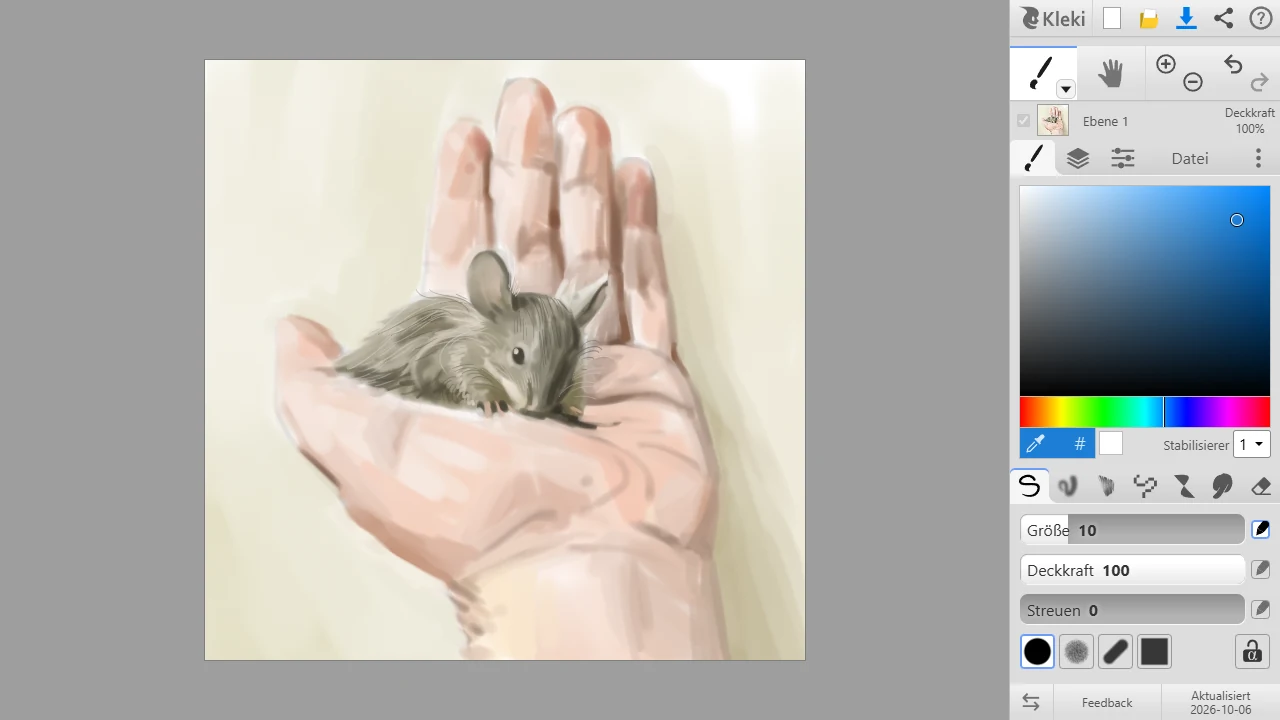
Obere Leiste
Abschnitt betitelt „Obere Leiste“| Schaltfläche | Was sie macht |
|---|---|
| Kleki-Logo | Öffnet die Kleki-Startseite. |
 Neu Neu | Erstellt ein neues Bild. |
 Öffnen Öffnen | Öffnet ein Bild oder eine PSD-Datei. Siehe Bilder importieren. |
 Speichern Speichern | Speichert dein Bild als Datei. Siehe Arbeit speichern. |
 Teilen Teilen | Schickt dein Bild an eine andere App, wenn dein Browser das unterstützt. Siehe Teilen & Hochladen. |
 Hilfe Hilfe | Öffnet die Hilfe. |
Werkzeugleiste
Abschnitt betitelt „Werkzeugleiste“ Pinsel und die anderen Werkzeuge. Klicke auf den kleinen Pfeil neben dem Werkzeug oder klicke erneut auf das aktive Werkzeug, um die Liste Mehr Werkzeuge zu öffnen. Siehe Werkzeuge.
 Hand-Werkzeug (H) zum Verschieben der Ansicht.
 Zoom-Werkzeug und
  Rückgängig/Wiederherstellen.
Im Pinsel-Tab findest du außerdem den Farbwähler und den Stabilisierer. Siehe Farbe und Eingabegeräte & Stabilisierer.
| Tab | Was drin ist |
|---|---|
| Erster Tab | Die Einstellungen des aktiven Werkzeugs. Sein Symbol wechselt mit dem Werkzeug. |
 Ebenen Ebenen | Die Ebenenliste und die Ebenen-Optionen. Siehe Ebenen. |
 Bearbeiten Bearbeiten | Kopieren, Einfügen und Filter. Siehe Bearbeiten-Tab. |
| Datei | Neu, Öffnen, Speichern, Browser-Speicher, Wiederherstellung, Hochladen und Teilen. |
 Einstellungen Einstellungen | Sprache, Farbschema und mehr. Siehe Einstellungen. |
Unten im Bedienfeld findest du  Werkzeuge links / rechts und ein paar Links, zum Beispiel zum Änderungsprotokoll.
Mobile Ansicht
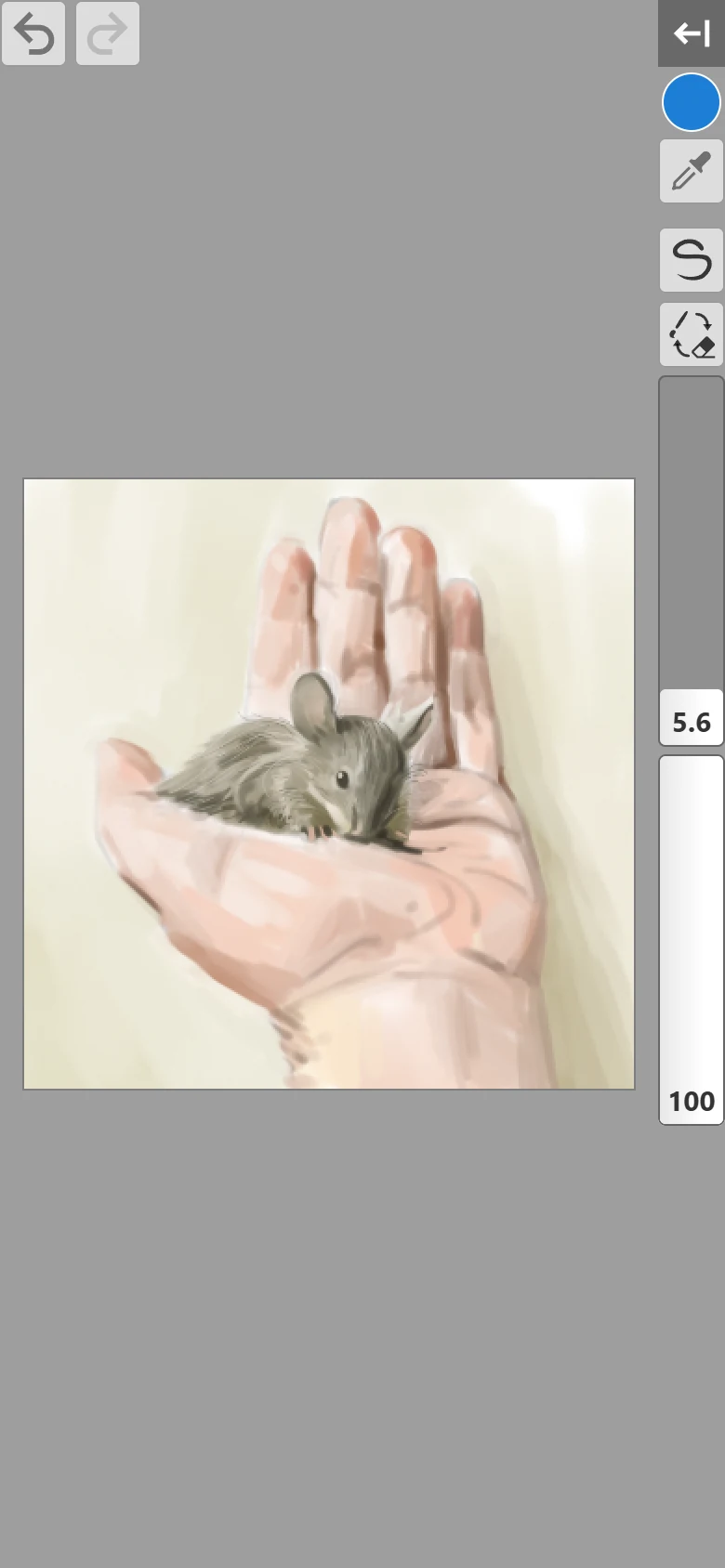
Abschnitt betitelt „Mobile Ansicht“Auf kleinen Bildschirmen, zum Beispiel auf einem Handy, nimmt das Werkzeug-Bedienfeld viel Platz ein. Tippe auf  Werkzeuge Anzeigen/Verbergen, um es auszublenden. Kleki zeigt dann stattdessen kompakte Bedienelemente auf der Leinwand und merkt sich deine Wahl:
- Werkzeuge Anzeigen/Verbergen blendet das vollständige Werkzeug-Bedienfeld wieder ein.
- Ein Farbkreis öffnet den Farbwähler.
 Pipette nimmt eine Farbe von der Leinwand auf.
 - Über eine Werkzeug-Schaltfläche wählst du jeden Pinsel und jedes Werkzeug.
 Pinsel / Radierer wechselt zwischen deinem Pinsel und dem Radierer.
- Regler für Größe und Deckkraft des Pinsels.
- Rückgängig und Wiederherstellen. Du kannst auch mit zwei Fingern tippen, um etwas rückgängig zu machen, und mit drei Fingern, um es wiederherzustellen.
Alle Touch-Gesten findest du unter Tastatur- & Touch-Kurzbefehle.
Wenn du aus Versehen die ganze Seite statt der Leinwand zoomst, zeigt Kleki „Doppeltippen oder Finger zusammenziehen, um den Browser-Zoom zurückzusetzen.“
Für Linkshänder
Abschnitt betitelt „Für Linkshänder“Klicke unten im Bedienfeld oder in den Einstellungen auf Werkzeuge links / rechts, um das Bedienfeld auf die andere Seite zu verschieben. Kleki merkt sich deine Wahl.