
Auswahl & Transformieren
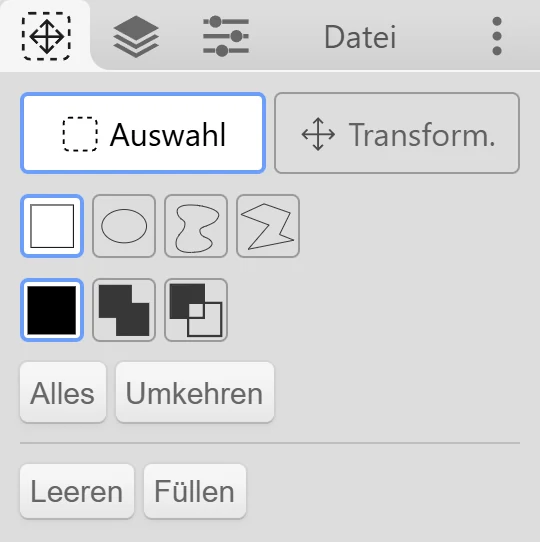
Das  Auswahl-Werkzeug (L) hat zwei Modi, die du oben in seinem Tab umschaltest:
 Auswahl: Markiere den Bereich, den du bearbeiten willst.
 Transform.: Verschiebe, skaliere, drehe, spiegle oder verzerre den ausgewählten Teil der aktiven Ebene.
Eine Auswahl erstellen
Abschnitt betitelt „Eine Auswahl erstellen“Wähle eine Form und ziehe dann auf der Leinwand:
 Rechteck und
  Ellipse: Ziehe von Ecke zu Ecke. Halte beim Ziehen Shift für ein exaktes Quadrat oder einen exakten Kreis.
 Lasso: Zeichne den Umriss freihand.
 Polygon: Klicke, um Punkte hinzuzufügen. Klicke auf den ersten Punkt oder doppelklicke (doppeltippe), um die Form zu schließen. Esc bricht ab.
Hinzufügen und Abziehen
Abschnitt betitelt „Hinzufügen und Abziehen“Wähle, wie sich eine neue Auswahl mit der bestehenden verbindet:  Ersetzen,
  Hinzufügen oder
  Abziehen. Im Modus Ersetzen kannst du auch eine Taste halten, wenn du mit dem Ziehen beginnst:
- Shift fügt zur Auswahl hinzu.
- Alt zieht von der Auswahl ab. (Im Auswahl-Werkzeug nimmt Alt keine Farbe auf.)
Den Umriss verschieben
Abschnitt betitelt „Den Umriss verschieben“Ziehe innerhalb der Auswahl, um den Umriss zu verschieben, ohne Pixel zu bewegen. Ein Klick ohne Ziehen hebt die Auswahl auf.
Auswahl-Schaltflächen
Abschnitt betitelt „Auswahl-Schaltflächen“- Alles wählt die ganze Leinwand aus.
- Umkehren tauscht ausgewählte und nicht ausgewählte Bereiche.
 Zurücksetzen hebt die Auswahl auf.
- Leeren leert den ausgewählten Bereich auf der aktiven Ebene.
- Füllen füllt den ausgewählten Bereich mit der Primärfarbe.
Solange eine Auswahl besteht, erscheint unten links auf der Leinwand ein Symbol. Klicke darauf, um die Auswahl aufzuheben.
Was eine Auswahl beeinflusst
Abschnitt betitelt „Was eine Auswahl beeinflusst“Solange eine Auswahl besteht, ändern diese Dinge nur den ausgewählten Bereich:
- alle Pinsel, das Füllwerkzeug, der Verlauf, Formen und Text
- Entf / Rücktaste (leert den ausgewählten Bereich) und Eingabe (füllt den ausgewählten Bereich)
- die meisten Filter im Bearbeiten-Tab
Transformieren
Abschnitt betitelt „Transformieren“Wechsle oben im Tab zu Transform. oder drücke noch einmal L. Kleki transformiert den ausgewählten Bereich der aktiven Ebene oder die ganze Ebene, wenn nichts ausgewählt ist.
- Ziehe im Inneren, um zu verschieben. Ziehe an den Griffen, um zu skalieren und zu drehen.
- Halte beim Verschieben Shift, um auf einer Achse zu bleiben. Halte beim Drehen Shift, um in 45°-Schritten einzurasten.
- Die Pfeiltasten (← ↑ ↓ →) verschieben es um ein Pixel.
Die Schaltflächen und Optionen:
| Element | Was es macht |
|---|---|
 Klonen Klonen | Stempelt eine Kopie an der aktuellen Position, sodass du das Original weiter verschieben kannst. |
| Spiegeln X / Spiegeln Y | Spiegelt waagerecht oder senkrecht. |
| -90° / +90° | Dreht in 90°-Schritten. |
| 2× / ½× | Verdoppelt oder halbiert die Größe. |
| Zentrieren | Verschiebt es in die Mitte der Leinwand. |
 Verzerren Verzerren | Verbiegt das Bild mit einem Gitter statt mit Griffen. |
| Fest | Behält beim Skalieren die Proportionen bei. |
| Einrasten | Lässt Drehung und Position einrasten. |
| Glatt / Pixelig | Wähle Pixelig, damit beim Skalieren harte Pixelkanten erhalten bleiben, zum Beispiel für Pixel-Art. |
| Auf Ebene verschieben: | Verschiebt das Ergebnis auf eine andere Ebene. |
| Transparenter Hintergrund | Nur auf der untersten Ebene. Bestimmt, ob der Bereich, von dem du etwas wegbewegt hast, transparent oder weiß wird. |
Anwenden oder abbrechen
Abschnitt betitelt „Anwenden oder abbrechen“- Eingabe wendet die Transformation an.
- Esc verwirft sie.
- Auch der Wechsel zu einem anderen Werkzeug wendet sie an. Die Ausnahme ist das Hand-Werkzeug: Du kannst zu ihm wechseln, um die Ansicht zu verschieben, dann zurückkommen und weiter transformieren.
Wenn der ausgewählte Bereich der aktiven Ebene leer ist, meldet Kleki „Die ausgewählte Fläche der Ebene ist leer.“ Prüfe, ob die richtige Ebene aktiv ist.
Siehe auch
Abschnitt betitelt „Siehe auch“- Ebenen: Transformationen und Auswahlen wirken auf die aktive Ebene.
- Bearbeiten-Tab: Transform. und Perspektive gibt es auch als Filter.
- Tastatur- & Touch-Kurzbefehle