
Bearbeiten-Tab: Filter & Anpassungen
Im  Bearbeiten-Tab findest du Klekis Filter und Anpassungen. Ganz oben stehen Kopieren und Einfügen. Darunter sind die Filter in drei Gruppen eingeteilt.
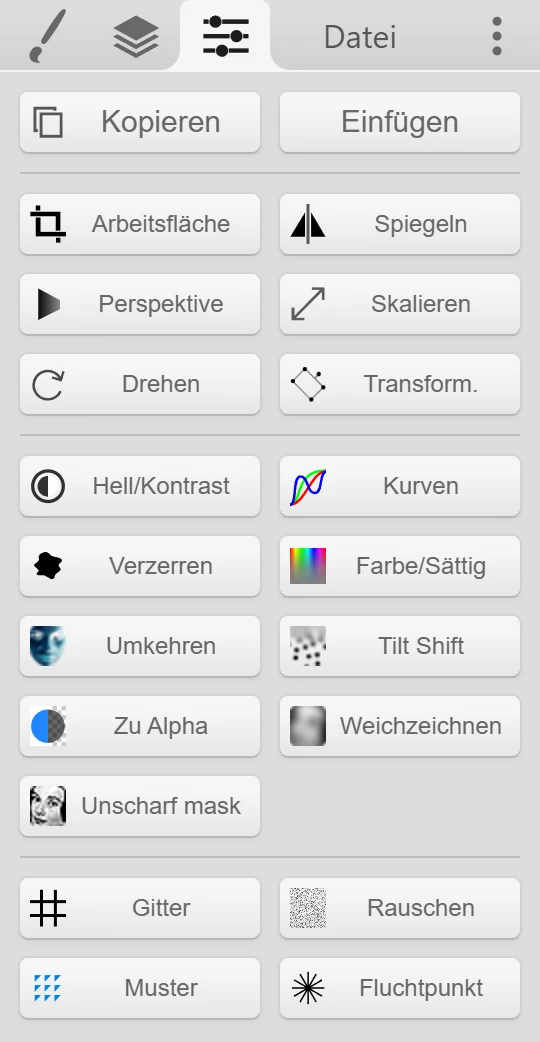
Die meisten Filter ändern nur die aktive Ebene. Bei Filtern, die das ganze Bild ändern, steht das unten dabei. Die meisten Dialoge zeigen eine Vorschau, damit du das Ergebnis siehst, bevor du es anwendest.
Kopieren und Einfügen
Abschnitt betitelt „Kopieren und Einfügen“ Kopieren öffnet den Dialog Kopieren in Zwischenablage. Wenn etwas ausgewählt ist, kopiert Maskiere außerhalb der Auswahl nur den ausgewählten Bereich. Klicke auf In Zwischenablage, um zu kopieren. Wenn dein Browser Bilder nicht direkt kopieren kann, mach einen Rechtsklick auf die Vorschau oder halte sie gedrückt und kopiere sie von dort.
- Einfügen importiert ein Bild aus der Zwischenablage. Siehe Bilder importieren.
Strg + C öffnet denselben Dialog mit einer Option zum Zuschneiden. Ziehe, um den Bereich zuzuschneiden, den du kopieren willst, oder nutze Zuschneiden, um die Leinwand selbst zuzuschneiden.
Geometrie
Abschnitt betitelt „Geometrie“| Filter | Was er macht |
|---|---|
 Arbeitsfläche Arbeitsfläche | Schneidet das ganze Bild zu oder fügt Platz darum herum hinzu. Ziehe in der Vorschau oder gib die Ränder ein. Füllung bestimmt die Farbe des neuen Platzes. |
 Spiegeln Spiegeln | Spiegelt horizontal oder vertikal. Wähle Bild für das ganze Bild oder Ebene für die aktive Ebene. |
 Perspektive Perspektive | Verzerrt die aktive Ebene, indem du ihre vier Ecken ziehst. |
 Skalieren Skalieren | Ändert die Größe des ganzen Bildes. Wähle Glatt für Fotos und Gemälde oder Pixelig, damit Pixel-Art scharf bleibt. |
 Drehen Drehen | Dreht das ganze Bild um 90° nach links oder rechts. |
 Transform. Transform. | Verschiebt, skaliert, dreht und spiegelt die aktive Ebene, mit exakten Werten. Das Auswahl-Werkzeug kann dasselbe interaktiv. |
Farbe und Details
Abschnitt betitelt „Farbe und Details“| Filter | Was er macht |
|---|---|
 Hell/Kontrast Hell/Kontrast | Ändert Helligkeit und Kontrast. |
 Kurven Kurven | Passt die Tonwerte mit Kurven an, für alle Kanäle zusammen oder für Rot, Grün und Blau einzeln. |
 Verzerren Verzerren | Fügt eine wellenförmige Verzerrung hinzu. |
 Farbe/Sättig Farbe/Sättig | Verschiebt die Farben und macht sie mehr oder weniger gesättigt. |
 Umkehren Umkehren | Kehrt die Farben um. Wird sofort angewendet. |
 Tilt Shift Tilt Shift | Macht oben und unten unscharf und lässt einen Streifen scharf, für einen Miniatur-Look. |
 Zu Alpha Zu Alpha | Macht aus Helligkeit Transparenz. Umgekehrte Luminanz (Standard) macht Weiß transparent und behält dunkle Linien. Luminanz macht das Gegenteil. Ersetze RGB kann das Ergebnis umfärben, zum Beispiel in Schwarz. |
 Weichzeichnen Weichzeichnen | Macht die Ebene unscharf. |
 Unscharf mask Unscharf mask | Schärft. |
Generatoren
Abschnitt betitelt „Generatoren“Diese Filter zeichnen etwas Neues auf die aktive Ebene.
| Filter | Was er macht |
|---|---|
 Gitter Gitter | Zeichnet ein Gitter. |
 Rauschen Rauschen | Fügt Rauschen hinzu. |
 Muster Muster | Wiederholt einen Teil der Ebene als kachelbares Muster. |
 Fluchtpunkt Fluchtpunkt | Zeichnet perspektivische Hilfslinien von einem Fluchtpunkt aus. Zeichne sie auf eine eigene Ebene, damit du sie später ausblenden kannst. |
Filter und Auswahlen
Abschnitt betitelt „Filter und Auswahlen“Wenn etwas ausgewählt ist, ändern die meisten Filter für Farbe und Details nur den ausgewählten Bereich.
Filter sind deaktiviert
Abschnitt betitelt „Filter sind deaktiviert“Viele Filter brauchen WebGL, eine Grafikfunktion des Browsers. Wenn WebGL in deinem Browser nicht funktioniert, sind diese Filter ausgegraut und im Bearbeiten-Tab steht „Features disabled because WebGL is failing.“
So behebst du das:
- Schalte in den Einstellungen deines Browsers die Hardwarebeschleunigung ein. In Chrome und Edge ist das die Einstellung zur Grafikbeschleunigung (im englischen Browser Use graphics acceleration when available). Starte den Browser neu.
- Aktualisiere deinen Browser und deine Grafiktreiber.
- Probier einen anderen Browser aus.