
Pinceaux
Appuyez sur B ou cliquez sur  Pinceau, puis choisissez un pinceau en haut de l’onglet du pinceau.
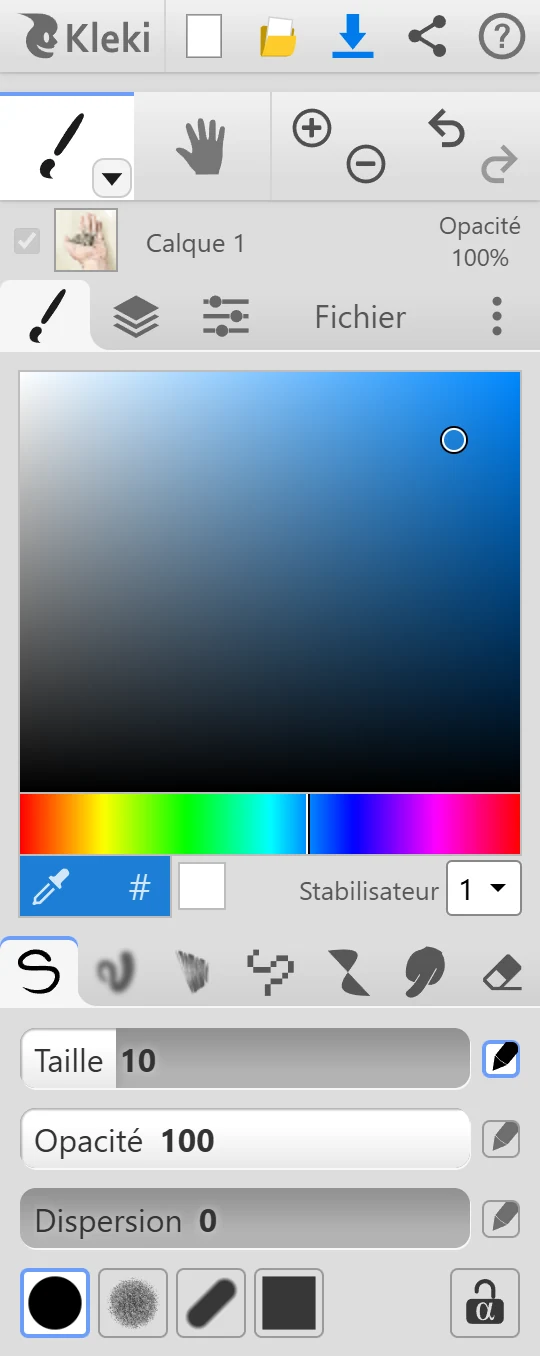
Les pinceaux
Section intitulée « Les pinceaux »| Pinceau | Idéal pour |
|---|---|
 Stylo Stylo | Croquis, encrage et dessin en général. |
 Fusion Fusion | Peindre avec un rendu proche de l’aquarelle. Les couleurs se fondent les unes dans les autres. |
 Croquis Croquis | Croquis libres. Ajoute de fines lignes entre les traits proches. |
 Pixel Pixel | Pixel art avec des bords nets et des motifs. |
 Chimie Chimie | Formes symétriques et abstraites. |
 Outil doigt Outil doigt | Étaler et adoucir la peinture déjà présente. |
 Gomme Gomme | Effacer. |
- Pointes : Cercle, Craie (texturée), Calligraphie (comme un marqueur à pointe biseautée) et Carré.
- Taille, Opacité et Dispersion. La dispersion répartit la peinture autour du trait, comme un spray.
- Taille, Opacité et Mélanger. Mélanger règle à quel point votre couleur se mélange aux couleurs déjà présentes sur le calque, comme de la peinture fraîche.
- Taille, Opacité, Mélanger et Échelle. Échelle règle jusqu’à quelle distance des traits peuvent être éloignés tout en étant reliés.
- Inspiré de l’application de dessin Harmony.
- Taille et Opacité, et une forme Cercle ou Carré.
- Motifs : uni, motifs de trame, lignes, damier, et plus encore.
- New Pattern vous permet de dessiner votre propre motif. Pour modifier un motif que vous avez créé, sélectionnez-le puis cliquez à nouveau dessus.
Pour voir les pixels nets quand vous zoomez, activez Always pixelated zoom dans les Paramètres.
- Tracez une ligne et Chimie la transforme en forme. Remplir remplit la forme, Ligne trace son contour. Le curseur Taille ne s’applique qu’à Ligne.
- Symétrie Horizontale et Symétrie Verticale reproduisent en miroir ce que vous dessinez.
- Dégradé fait passer la forme de votre couleur à la transparence.
Outil doigt
Section intitulée « Outil doigt »- Taille et Opacité. Faites glisser à travers la peinture pour l’étaler.
- Taille et Opacité. Appuyez sur E pour passer à la gomme.
- Fond Transparent : sur le calque du bas, la gomme peint normalement en blanc, comme quand on gomme sur du papier. Activez cette option pour effacer jusqu’à la transparence. Sur tous les autres calques, la gomme efface toujours jusqu’à la transparence.
Pixel et Chimie ont aussi leur propre bouton gomme (Maj + E).
Pression du stylet
Section intitulée « Pression du stylet »Si vous dessinez avec un stylet sensible à la pression, les curseurs dotés d’une  icône de stylet peuvent y réagir. Cliquez sur l’icône pour activer ou désactiver la pression pour ce réglage. Par défaut, la pression contrôle la taille. Croquis et Chimie n’utilisent pas la pression. Voir Périphériques.
Verrou Alpha
Section intitulée « Verrou Alpha » Verrou Alpha (le cadenas) vous permet de peindre uniquement là où le calque contient déjà de la peinture. Les zones vides restent vides. Utilisez-le pour recolorer un lineart, ou pour ombrer à l’intérieur d’une forme sans dépasser de ses bords.
La plupart des pinceaux en disposent, tout comme les outils Dégradé et Forme. Pour un contrôle plus souple, utilisez un masque d’écrêtage.
Lignes droites
Section intitulée « Lignes droites »- Maj + clic trace une ligne droite de la fin de votre trait précédent jusqu’à l’endroit où vous cliquez. Cliquez à nouveau avec Maj pour continuer.
- Maj + glisser garde le trait droit, à l’horizontale ou à la verticale.
Pour des lignes dans n’importe quel angle avec un aperçu, utilisez Ligne dans l’outil Forme.
Taille du pinceau et changement de pinceau
Section intitulée « Taille du pinceau et changement de pinceau »- [ et ] réduisent ou agrandissent le pinceau.
- B revient à votre dernier pinceau. Appuyez à nouveau pour passer d’un pinceau à l’autre.
- Les curseurs ont des commandes supplémentaires, comme le double-clic pour saisir une valeur. Voir Raccourcis.
Si une sélection est active, les pinceaux ne peignent qu’à l’intérieur de la sélection.