
Sélection et transformation
L’ Outil Sélection (L) a deux modes, à choisir en haut de son onglet :
 Sélection : délimitez la zone sur laquelle vous voulez travailler.
 Transformer : déplacez, redimensionnez, faites pivoter, retournez ou déformez la partie sélectionnée du calque actif.
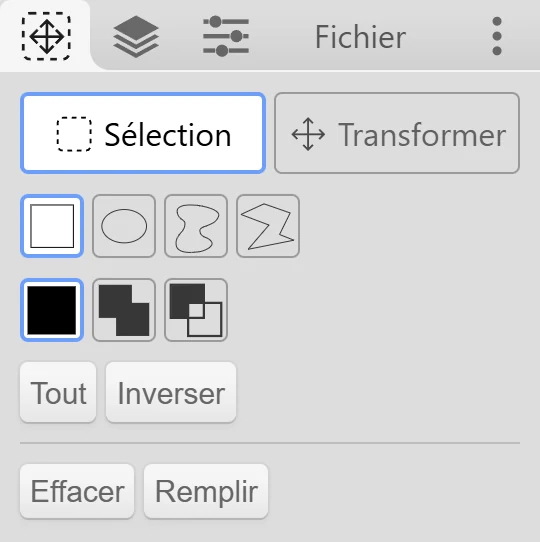
Faire une sélection
Section intitulée « Faire une sélection »Choisissez une forme, puis faites glisser sur le canevas :
 Rectangle et
  Ellipse : faites glisser d’un coin à l’autre. Maintenez Maj pendant que vous faites glisser pour obtenir un carré ou un cercle parfait.
 Lasso : tracez le contour à main levée.
 Polygone : cliquez pour ajouter des points. Cliquez sur le premier point, ou double-cliquez (touchez deux fois), pour fermer la forme. Échap annule.
Ajouter et soustraire
Section intitulée « Ajouter et soustraire »Choisissez comment une nouvelle sélection se combine avec la sélection existante :  Remplacer,
  Ajouter ou
  Soustraire. En mode Remplacer, vous pouvez aussi maintenir une touche au moment où vous commencez à faire glisser :
- Maj ajoute à la sélection.
- Alt retire de la sélection. (Dans l’Outil Sélection, Alt ne prélève pas de couleur.)
Déplacer le contour
Section intitulée « Déplacer le contour »Faites glisser à l’intérieur de la sélection pour déplacer le contour sans déplacer de pixels. Un clic sans glisser supprime la sélection.
Boutons de sélection
Section intitulée « Boutons de sélection »- Tout sélectionne tout le canevas.
- Inverser inverse les zones sélectionnées et non sélectionnées.
 Réinitialiser supprime la sélection.
- Effacer efface la zone sélectionnée sur le calque actif.
- Remplir remplit la zone sélectionnée avec la couleur principale.
Tant qu’une sélection existe, une icône apparaît en bas à gauche du canevas. Cliquez dessus pour supprimer la sélection.
Ce que la sélection affecte
Section intitulée « Ce que la sélection affecte »Tant qu’une sélection existe, les éléments suivants ne modifient que la zone sélectionnée :
- tous les pinceaux, le pot de peinture, le dégradé, les formes et le texte
- Suppr / Retour arrière (efface la sélection) et Entrée (remplit la sélection)
- la plupart des filtres de l’onglet Modifier
Transformer
Section intitulée « Transformer »Passez en mode Transformer en haut de l’onglet, ou appuyez à nouveau sur L. Kleki transforme la zone sélectionnée du calque actif, ou tout le calque si rien n’est sélectionné.
- Faites glisser à l’intérieur pour déplacer. Faites glisser les poignées pour redimensionner et faire pivoter.
- Maintenez Maj pendant le déplacement pour rester sur un seul axe. Maintenez Maj pendant la rotation pour l’aligner par pas de 45°.
- Les flèches (← ↑ ↓ →) du clavier décalent d’un pixel.
Les boutons et options :
| Commande | Ce qu’elle fait |
|---|---|
 Cloner Cloner | Dépose une copie à la position actuelle, pour que vous puissiez continuer à déplacer l’original. |
| Retourner X / Retourner Y | Retourne horizontalement ou verticalement. |
| -90° / +90° | Fait pivoter par pas de 90°. |
| 2× / ½× | Double la taille ou la divise par deux. |
| Centre | Place l’élément au milieu du canevas. |
 Warp Warp | Déforme l’image avec une grille au lieu des poignées. |
| Contraindre | Conserve les proportions lors du redimensionnement. |
| Aligner | Aligne la rotation et la position. |
| Lisse / Pixélisé | Choisissez Pixélisé pour garder des bords de pixels nets lors du redimensionnement, par exemple pour le pixel art. |
| Déplacer vers le calque | Déplace le résultat vers un autre calque. |
| Fond Transparent | Seulement sur le calque du bas. Détermine si la zone laissée par le déplacement devient transparente ou blanche. |
Appliquer ou annuler
Section intitulée « Appliquer ou annuler »- Entrée applique la transformation.
- Échap l’annule.
- Passer à un autre outil l’applique aussi. Seule exception : l’Outil Main. Vous pouvez y passer pour déplacer la vue, puis revenir et continuer la transformation.
Si la zone sélectionnée du calque actif est vide, Kleki affiche « La zone sélectionnée sur le calque actif est vide. » Vérifiez que le bon calque est actif.
Voir aussi
Section intitulée « Voir aussi »- Calques : les transformations et les sélections agissent sur le calque actif.
- Onglet Modifier : Transformer et Perspective existent aussi sous forme de filtres.
- Raccourcis clavier et tactiles