Sur Mac, utilisez Cmd au lieu de Ctrl. Les info-bulles de Kleki indiquent aussi la touche de chaque outil.
Vidéo : raccourcis (9:49)
| Outil | Raccourci |
|---|
| Pinceau. Appuyez à nouveau pour passer au pinceau suivant | B |
| Gomme | E |
| Activer ou désactiver la gomme des pinceaux Pixel et Chimie | Maj + E |
| Pot de peinture. Appuyez à nouveau pour le Dégradé | G |
| Texte | T |
| Forme | U |
| Outil Sélection. Appuyez à nouveau pour Transformer | L |
| Outil Main | H |
Maintenez la touche ou le bouton pour passer un instant à un autre outil. Relâchez pour revenir à votre outil.
| Action | Raccourci |
|---|
| Pipette | Maintenir Alt, ou bouton droit de la souris |
| Déplacer la vue | Maintenir Espace, ou bouton du milieu de la souris |
| Zoom | Maintenir Z et faire glisser vers la gauche ou la droite |
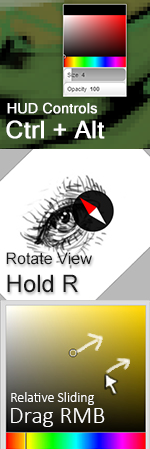
| Faire pivoter la vue | Maintenir R et faire glisser. Ajouter Maj pour aligner |
| Sélecteur de couleur HUD, taille et opacité | Maintenir Ctrl + Alt |
Dans l’Outil Sélection, Alt retire de la sélection au lieu de prélever une couleur.
| Action | Raccourci |
|---|
| Déplacer la vue | ← ↑ ↓ → |
| Zoom avant / arrière | + / -, ou la molette |
| Zoomer par pas plus fins | Maintenir Maj avec + / - ou la molette |
| Faire pivoter de 15° | Maintenir R et appuyer sur ← ou → |
| Réinitialiser la rotation | R + ↑ |
| Retourner la vue | M |
| Ajuster à la fenêtre | Début, ou double-clic avec l’Outil Main |
| Zoomer 2× (si l’image est déjà ajustée) | Double-clic avec l’Outil Main |
| Réinitialiser la vue | Fin |
Plus de détails dans Naviguer dans le canevas.
| Action | Raccourci |
|---|
| Annuler | Ctrl + Z |
| Rétablir | Ctrl + Y, ou Ctrl + Maj + Z |
| Réduire / agrandir le pinceau | [ / ] |
| Échanger la couleur principale et la couleur secondaire | X |
| Remplir le calque, ou la sélection, avec la couleur principale | Entrée |
| Effacer le calque, ou la sélection | Suppr ou Retour arrière |
| Appliquer une transformation | Entrée |
| Annuler une transformation | Échap |
| Advanced merge | Ctrl + Maj + E |
| Ouvrir la boîte de dialogue Copier Dans Le Presse-Papiers | Ctrl + C |
| Coller une image, un lien d’image ou une couleur #hex | Ctrl + V |
Sur le calque du bas, l’effacement peint en blanc, sauf si l’option Fond Transparent de la gomme est activée. Voir Calques.
Ctrl + A ne sélectionne pas tout. Utilisez Tout dans l’Outil Sélection.
| Action | Raccourci |
|---|
| Enregistrer dans le format actuel | Ctrl + S |
| Conserver dans le Stockage du navigateur | Ctrl + Maj + S |
Ctrl + S utilise le format choisi dans le menu déroulant Format du Fichier. Voir Enregistrer.
| Action | Raccourci |
|---|
| Ligne droite depuis la fin du dernier trait | Maintenir Maj et cliquer |
| Garder un trait horizontal ou vertical | Maintenir Maj et faire glisser |
| Forme : carré ou cercle parfait | Maintenir Maj |
| Forme : ligne par pas de 45° | Maintenir Maj |
| Dégradé : pas de 45° | Maintenir Maj |
| Recadrer / Étendre : modifier les deux côtés de façon égale | Maintenir Maj |
| Action | Raccourci |
|---|
| Ajouter à la sélection | Maintenir Maj au début du glissement |
| Retirer de la sélection | Maintenir Alt au début du glissement |
| Carré ou cercle parfait | Maintenir Maj pendant le glissement |
| Déplacer le contour de la sélection | Faire glisser à l’intérieur de la sélection. Ajouter Maj pour garder une direction droite |
| Fermer un polygone | Cliquer sur le premier point, ou double-cliquer |
| Annuler un polygone | Échap |
| Transformer : déplacer sur un seul axe | Maintenir Maj pendant le glissement |
| Transformer : pivoter par pas de 45° | Maintenir Maj pendant la rotation |
| Transformer : décaler | ← ↑ ↓ →, avec Maj par pas plus grands |
Maj et Alt pour ajouter et retirer fonctionnent quand le mode de sélection est Remplacer. Plus de détails dans Sélection et transformation.
| Action | Raccourci |
|---|
| Réorganiser | Faire glisser un calque dans la liste |
| Renommer | Double-cliquer sur le nom du calque |
| Changer de mode dans Advanced merge | ← / → |
| Action | Raccourci |
|---|
| Réglage relatif | Faire glisser avec le bouton droit de la souris, ou faire défiler |
| Saisir une valeur exacte | Double-cliquer ou toucher deux fois le curseur |
| Réglage fin | Éloigner le pointeur verticalement pendant le glissement |
| Action | Geste |
|---|
| Déplacer, zoomer, faire pivoter la vue | Faire glisser, pincer ou tourner avec deux doigts |
| Ajuster à la fenêtre (ou zoomer 2× si l’image est déjà ajustée) | Toucher deux fois avec un doigt |
| Annuler | Toucher avec deux doigts |
| Rétablir | Toucher avec trois doigts |
| Réinitialiser un zoom de page accidentel | Toucher deux fois, ou rapprocher les doigts |
- Passez à une autre fenêtre puis revenez, par exemple avec Alt + Tab (Cmd + Tab sur Mac). Parfois, le système d’exploitation n’indique pas au navigateur qu’une touche a été relâchée, et Kleki se comporte comme si elle était encore enfoncée. Changer de fenêtre corrige cela.
- Une extension du navigateur utilise peut-être les mêmes touches. Essayez une fenêtre de navigation privée, où la plupart des extensions sont désactivées.
- Sur certains systèmes, Ctrl + Alt est utilisé par le système d’exploitation ou la disposition du clavier, et le HUD ne s’ouvre donc pas.
