
Calques
Les calques vous permettent de séparer les parties de votre dessin, par exemple le croquis, le lineart et les couleurs. Vous pouvez ensuite modifier une partie sans toucher aux autres. Ouvrez l’onglet  Calques pour les voir.
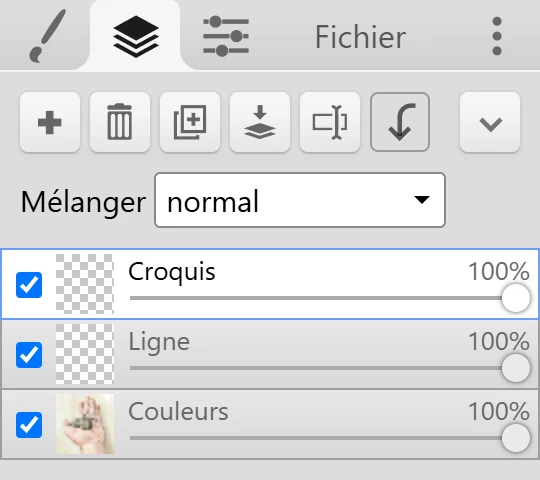
Le panneau Calques
Section intitulée « Le panneau Calques »Les boutons du haut agissent sur le calque actif :
| Bouton | Ce qu’il fait |
|---|---|
 Nouveau Calque Nouveau Calque | Ajoute un calque vide au-dessus du calque actif. |
 Supprimer le calque Supprimer le calque | Supprime le calque actif. |
 Dupliquer le Calque Dupliquer le Calque | Copie le calque actif. |
 Fusionner avec le calque ci-dessous Fusionner avec le calque ci-dessous | Combine le calque actif avec le calque en dessous. |
 Renommer Renommer | Renomme le calque actif. |
 Clipping Mask Clipping Mask | Écrête le calque actif sur le calque en dessous. Voir Masque d’écrêtage. |
 Plus Plus | Ouvre un menu avec Effacer le calque, Advanced merge et Tout fusionner. |
Chaque calque de la liste a une case de visibilité, une miniature, son nom et un curseur d’opacité. Cliquez sur un calque pour en faire le calque actif. La plupart des outils et des filtres ne modifient que le calque actif.
Le menu déroulant Mélanger définit le mode de fusion du calque actif.
Réorganiser et renommer
Section intitulée « Réorganiser et renommer »- Faites glisser un calque vers le haut ou le bas de la liste pour changer l’ordre. Les calques placés plus haut dans la liste s’affichent par-dessus.
- Double-cliquez sur le nom du calque, ou cliquez sur Renommer, pour le renommer. La boîte de dialogue propose des noms courants, comme Croquis, Ligne et Couleurs.
Opacité et modes de fusion
Section intitulée « Opacité et modes de fusion »Le curseur d’opacité rend tout le calque plus transparent sans modifier ses pixels. Vous pouvez le remonter à tout moment.
Le mode de fusion détermine comment un calque se mélange avec les calques en dessous. Kleki en propose 16 : normal, obscurcir, produit, densité couleur +, éclaircir, superposition, densité couleur -, incrustation, lumière tamisée, lumière crue, différence, exclusion, teinte, saturation, couleur et luminosité.
Quelques utilisations courantes :
- produit assombrit. Utilisez-le pour les ombres, ou appliquez-le à un calque de lineart dessiné sur du papier blanc pour faire disparaître le blanc.
- superposition et densité couleur - éclaircissent. Utilisez-les pour les reflets et les halos lumineux.
- incrustation et lumière tamisée ajoutent du contraste et des teintes de couleur.
- couleur change la couleur des calques en dessous, mais garde leurs valeurs claires et sombres.
Le calque du bas est votre fond
Section intitulée « Le calque du bas est votre fond »Le calque du bas se comporte comme du papier. Sur le calque du bas :
- La Gomme peint en blanc au lieu d’effacer jusqu’à la transparence.
- Effacer le calque (ainsi que Suppr ou Retour arrière) rend blancs les pixels peints.
Pour obtenir une vraie transparence, activez Fond Transparent dans les réglages de la Gomme. Avec cette option, la gomme et Effacer le calque rendent le calque du bas transparent. Vous pouvez aussi créer une nouvelle image avec un fond transparent. Enregistrez ensuite en PNG. Voir Comment rendre le fond transparent ?
Fusionner des calques
Section intitulée « Fusionner des calques »- Fusionner avec le calque ci-dessous combine le calque actif avec celui du dessous, en tenant compte de l’opacité et du mode de fusion du calque actif. Ce n’est pas possible sur le calque du bas.
- Tout fusionner (dans Plus) aplatit tous les calques en un seul.
- Advanced merge (dans Plus, ou Ctrl + Maj + E) ouvre la boîte de dialogue Fusionner / Mélanger des Calques. Choisissez un mode de mixage et vérifiez l’aperçu avant de fusionner. ← et → passent d’un mode à l’autre.
Le premier mode d’Advanced merge est le mode de fusion propre au calque. Les autres sont des opérations de composition :
| Mode | Résultat |
|---|---|
| source-in | Garde le calque du haut uniquement là où le calque du bas a des pixels. Les pixels du calque du bas eux-mêmes sont supprimés. |
| source-out | Garde le calque du haut uniquement là où le calque du bas est vide. |
| source-atop | Peint le calque du haut uniquement sur les pixels du calque du bas, comme un masque d’écrêtage qu’on fusionne ensuite. |
| destination-in | Garde le calque du bas uniquement là où le calque du haut a des pixels, comme un pochoir. |
| destination-out | Découpe la forme du calque du haut dans le calque du bas. |
| destination-atop | Garde le calque du bas uniquement là où le calque du haut a des pixels, avec le calque du haut visible derrière. |
| xor | Garde uniquement les parties où les deux calques ne se chevauchent pas. |
Limite de calques
Section intitulée « Limite de calques »Une image peut avoir jusqu’à 16 calques. Quand vous atteignez la limite, fusionnez des calques pour faire de la place. Voir Limites.
Les calques dans les fichiers enregistrés
Section intitulée « Les calques dans les fichiers enregistrés »- PSD conserve vos calques avec leurs noms, leur visibilité, leur opacité, leurs modes de fusion et leurs masques d’écrêtage.
- PNG et JPG aplatissent tout en une seule image.
- Calques (PNG) enregistre chaque calque dans son propre fichier PNG.
Voir Formats de fichier pour plus de détails.