
Onglet Modifier : filtres
L’onglet  Modifier regroupe les filtres et réglages de Kleki. En haut se trouvent Copier et Coller. En dessous, les filtres sont répartis en trois groupes.
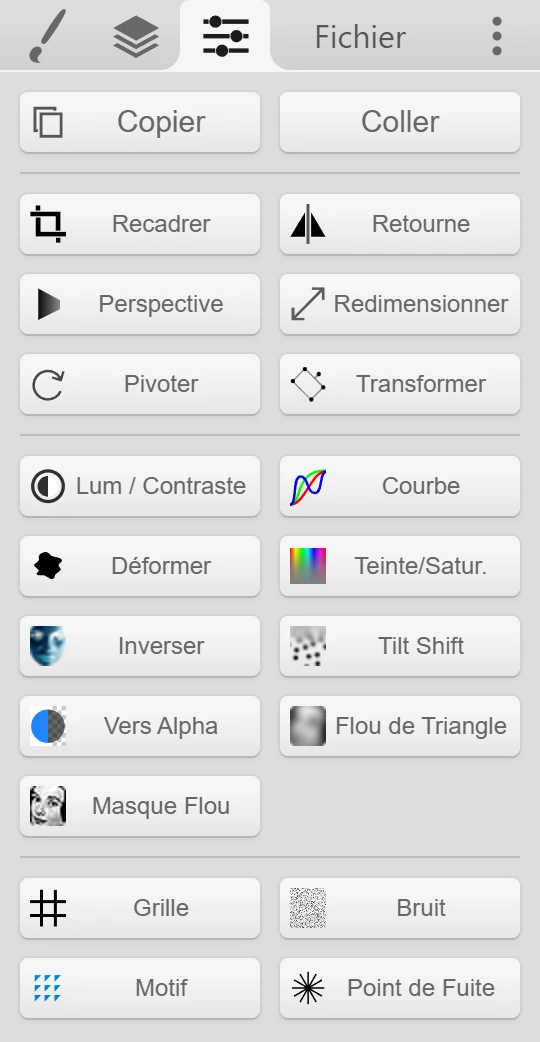
La plupart des filtres ne modifient que le calque actif. Les filtres qui modifient toute l’image sont signalés ci-dessous. La plupart des boîtes de dialogue affichent un aperçu, pour que vous voyiez le résultat avant de l’appliquer.
Copier et coller
Section intitulée « Copier et coller » Copier ouvre la boîte de dialogue Copier Dans Le Presse-Papiers. Si une sélection est active, Mask unselected ne copie que la zone sélectionnée. Cliquez sur Copier pour copier. Si votre navigateur ne peut pas copier les images directement, faites un clic droit ou un appui long sur l’aperçu et copiez-le depuis là.
- Coller importe une image depuis le presse-papiers. Voir Importer des images.
Ctrl + C ouvre la même boîte de dialogue avec une option de recadrage. Faites glisser pour délimiter la zone à copier, ou utilisez Recadrer pour recadrer le canevas lui-même.
Géométrie
Section intitulée « Géométrie »| Filtre | Ce qu’il fait |
|---|---|
 Recadrer Recadrer | Recadre toute l’image ou ajoute de l’espace autour. Faites glisser dans l’aperçu ou saisissez les marges. Remplir choisit la couleur du nouvel espace. |
 Retourner Retourner | Retourne horizontalement ou verticalement. Choisissez Image pour toute l’image, ou Calque pour le calque actif. |
 Perspective Perspective | Déforme le calque actif en faisant glisser ses quatre coins. |
 Redimensionner Redimensionner | Change la taille de toute l’image. Choisissez Lisse pour les photos et les peintures, ou Pixélisé pour garder le pixel art net. |
 Pivoter Pivoter | Fait pivoter toute l’image de 90° vers la gauche ou vers la droite. |
 Transformer Transformer | Déplace, redimensionne, fait pivoter et retourne le calque actif, avec des valeurs exactes. L’Outil Sélection fait la même chose de façon interactive. |
Couleur et détails
Section intitulée « Couleur et détails »| Filtre | Ce qu’il fait |
|---|---|
 Lum / Contraste Lum / Contraste | Modifie la luminosité et le contraste. |
 Courbe Courbe | Ajuste les tons avec des courbes, pour tous les canaux à la fois ou séparément pour le rouge, le vert et le bleu. |
 Déformer Déformer | Ajoute une déformation ondulée. |
 Teinte/Satur. Teinte/Satur. | Décale les couleurs et les rend plus ou moins saturées. |
 Inverser Inverser | Inverse les couleurs. S’applique immédiatement. |
 Tilt Shift Tilt Shift | Floute le haut et le bas en gardant une bande nette, pour un effet miniature. |
 Vers Alpha Vers Alpha | Transforme la luminosité en transparence. Luminance Inversée (par défaut) rend le blanc transparent et garde les lignes sombres. Luminance fait l’inverse. Remplacer RGB permet de recolorer le résultat, par exemple en noir. |
 Flou de Triangle Flou de Triangle | Floute le calque. |
 Masque Flou Masque Flou | Accentue la netteté. |
Générateurs
Section intitulée « Générateurs »Ces filtres dessinent quelque chose de nouveau sur le calque actif.
| Filtre | Ce qu’il fait |
|---|---|
 Grille Grille | Trace une grille. |
 Bruit Bruit | Ajoute du bruit. |
 Motif Motif | Répète une partie du calque sous forme de motif en mosaïque. |
 Point de Fuite Point de Fuite | Trace des lignes de perspective à partir d’un point de fuite. Tracez-les sur leur propre calque pour pouvoir les masquer plus tard. |
Filtres et sélections
Section intitulée « Filtres et sélections »Si une sélection est active, la plupart des filtres de couleur et de détail ne modifient que la zone sélectionnée.
Les filtres sont désactivés
Section intitulée « Les filtres sont désactivés »De nombreux filtres ont besoin de WebGL, une fonctionnalité graphique du navigateur. S’il ne fonctionne pas dans votre navigateur, ces filtres sont grisés et l’onglet Modifier affiche « Features disabled because WebGL is failing. »
Pour corriger le problème :
- Activez l’accélération matérielle dans les paramètres de votre navigateur. Dans Chrome et Edge, il s’agit de l’option d’accélération graphique. Redémarrez le navigateur.
- Mettez à jour votre navigateur et vos pilotes graphiques.
- Essayez un autre navigateur.