
Importer des images
Comment importer
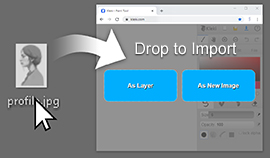
Section intitulée « Comment importer »- Glissez-déposez un fichier sur le canevas. Déposez-le sur En Calque ou En Nouvelle Image.
- Cliquez sur
 Importer dans la rangée du haut ou dans l’onglet Fichier.
 - Collez avec Ctrl + V (Cmd + V sur Mac), ou avec Coller dans l’onglet Modifier.
Vidéo : importer des images (2:51)
La boîte de dialogue d’importation
Section intitulée « La boîte de dialogue d’importation »- Importer une Image affiche un aperçu. Faites glisser dessus pour recadrer l’image avant de l’importer.
- Choisissez En calques pour l’ajouter à votre dessin, ou En image pour créer une nouvelle image avec.
- Avec En calques, une deuxième boîte de dialogue vous permet de la placer. Déplacez-la et redimensionnez-la avec les poignées, ou utilisez Adapter ou Centre. Cliquez ensuite sur Ok.
Si l’image dépasse la taille maximale du canevas, Kleki la réduit.
Formats pris en charge
Section intitulée « Formats pris en charge »Kleki peut importer toutes les images que votre navigateur sait ouvrir, ainsi que les fichiers PSD :
- PNG, JPEG et WebP fonctionnent toujours.
- GIF fonctionne, mais seule la première image d’un GIF animé est importée.
- BMP, SVG, AVIF et, sur Safari, HEIC fonctionnent si votre navigateur les prend en charge.
- PSD fonctionne avec quelques limites. Voir Fichiers PSD.
Si Kleki affiche « Type de fichier non pris en charge », convertissez d’abord le fichier en PNG.
Vous pouvez coller trois choses :
- Une image, par exemple une capture d’écran ou une image copiée dans une autre application. La boîte de dialogue d’importation s’ouvre.
- Un lien vers une image. Cela ne fonctionne que si le site web l’autorise. Si rien ne se passe, téléchargez l’image et importez plutôt le fichier.
- Un code couleur comme
#ff8800. Il devient votre couleur principale.