
L'interface
Kleki regroupe toutes ses commandes dans un panneau à côté du canevas. La plupart des boutons sont des icônes. Survolez-en une pour voir son nom et son raccourci clavier.
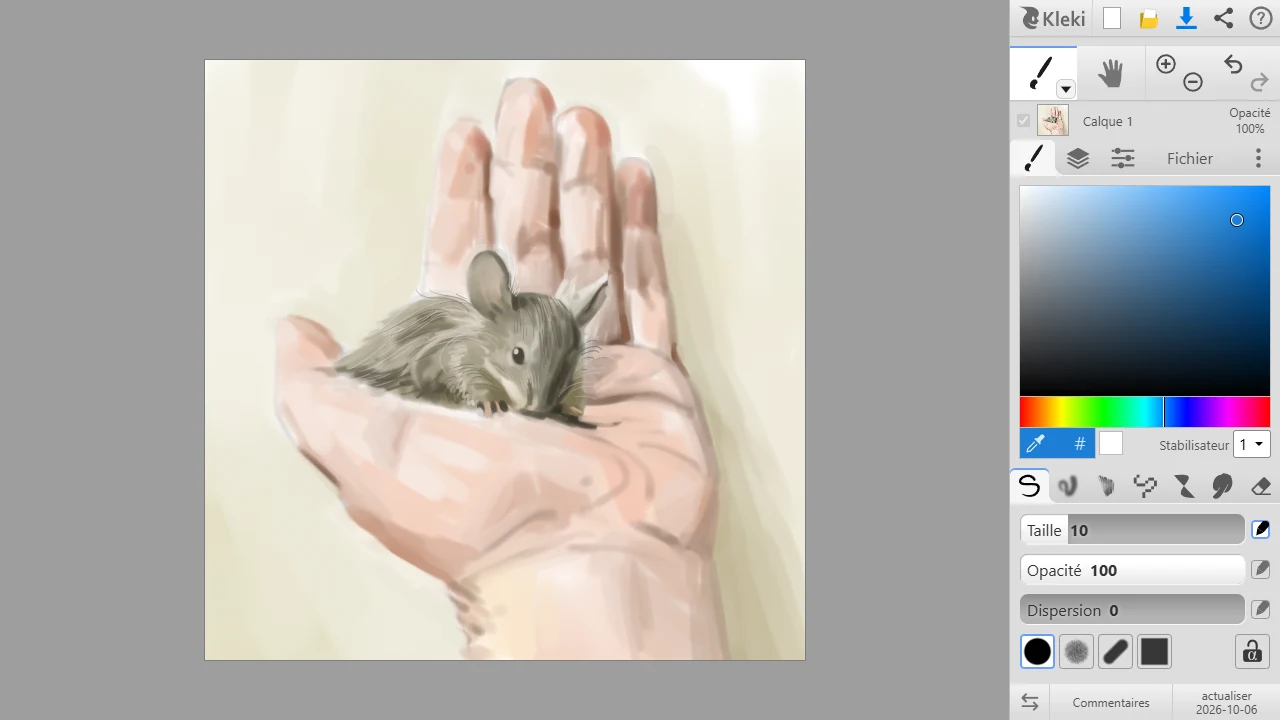
Rangée du haut
Section intitulée « Rangée du haut »| Bouton | Ce qu’il fait |
|---|---|
| Logo Kleki | Ouvre la page d’accueil de Kleki. |
 Nouveau Nouveau | Crée une nouvelle image. |
 Importer Importer | Ouvre une image ou un fichier PSD. Voir Importer des images. |
 Enregistrer Enregistrer | Enregistre votre image dans un fichier. Voir Enregistrer votre travail. |
 Partager Partager | Envoie votre image vers une autre application, si votre navigateur le permet. Voir Partager. |
 Aide Aide | Ouvre l’aide. |
Rangée des outils
Section intitulée « Rangée des outils » Pinceau et les autres outils. Cliquez sur la petite flèche à côté de l’outil, ou cliquez à nouveau sur l’outil actif, pour ouvrir la liste Plus d’outils. Voir Outils.
 Outil Main (H) pour déplacer la vue.
 Zoom et
  Annuler/Rétablir.
L’onglet du pinceau contient aussi le sélecteur de couleur et le Stabilisateur. Voir Couleur et Périphériques et stabilisateur.
| Onglet | Ce qu’il contient |
|---|---|
| Premier onglet | Les réglages de l’outil actif. Son icône change selon l’outil. |
 Calques Calques | La liste des calques et leurs options. Voir Calques. |
 Modifier Modifier | Copier, coller et les filtres. Voir Onglet Modifier. |
| Fichier | Nouveau, importer, enregistrer, stockage du navigateur, récupération, téléversement et partage. |
 Paramètres Paramètres | Langue, thème et plus encore. Voir Paramètres. |
En bas du panneau se trouvent  Basculer gauche / droite et quelques liens, comme l’historique des mises à jour.
Vue mobile
Section intitulée « Vue mobile »Sur les petits écrans, comme ceux des téléphones, le panneau d’outils prend beaucoup de place. Touchez  Afficher / Masquer les Outils pour le masquer. Kleki affiche alors des commandes compactes sur le canevas, et retient votre choix :
- Afficher / Masquer les Outils fait réapparaître le panneau d’outils complet.
- Un cercle de couleur ouvre le sélecteur de couleur.
 Pipette prélève une couleur sur le canevas.
 - Un bouton d’outil permet de choisir n’importe quel pinceau ou outil.
 Pinceau / Gomme passe de votre pinceau à la gomme et inversement.
- Des curseurs Taille et Opacité pour le pinceau.
- Annuler et Rétablir. Vous pouvez aussi toucher l’écran avec deux doigts pour annuler, et avec trois doigts pour rétablir.
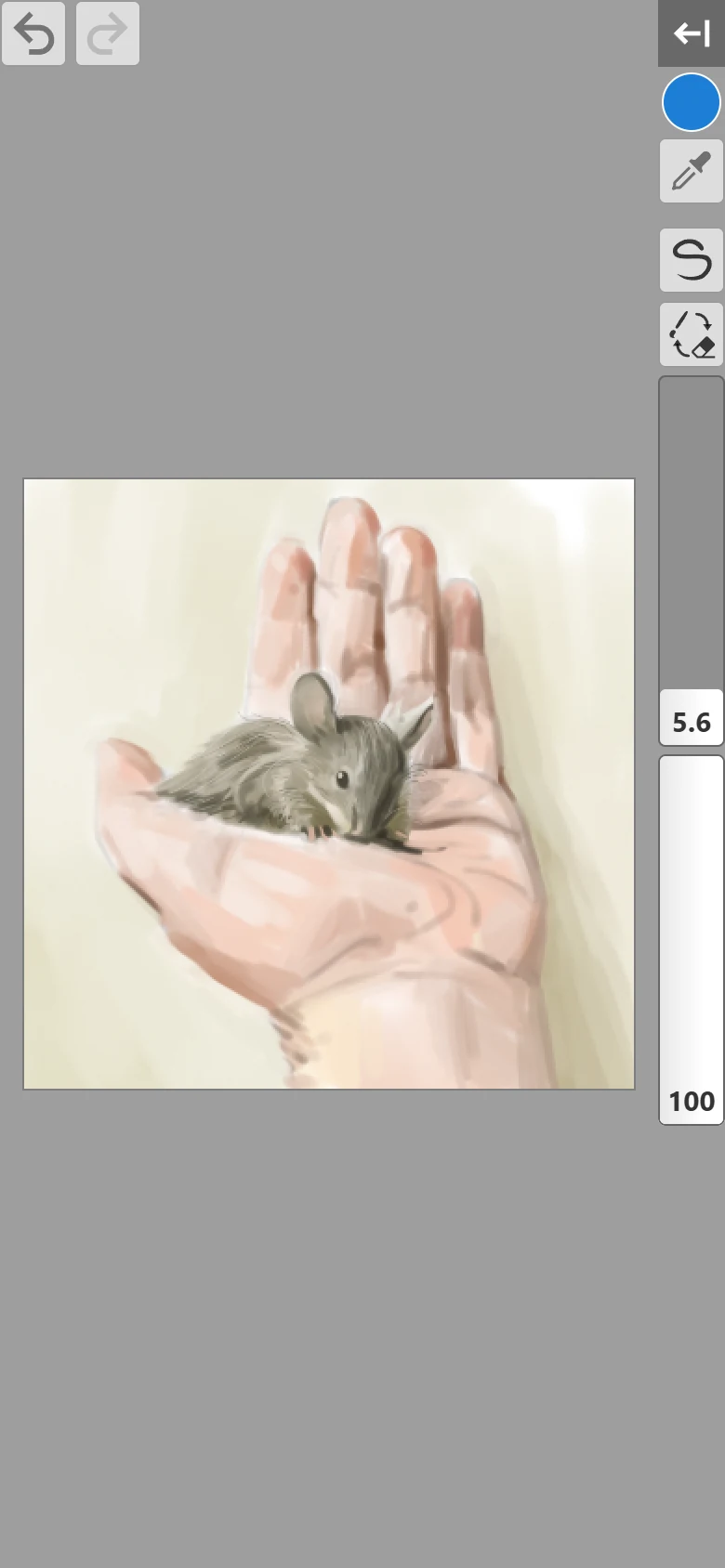
Voir Raccourcis clavier et tactiles pour tous les gestes tactiles.
Si vous zoomez par erreur sur toute la page au lieu du canevas, Kleki affiche « Appuyez deux fois ou rapprochez les doigts pour réinitialiser le zoom du navigateur. »
Utilisation pour gauchers
Section intitulée « Utilisation pour gauchers »Cliquez sur Basculer gauche / droite en bas du panneau ou dans les Paramètres pour déplacer le panneau de l’autre côté. Kleki retient votre choix.