
Ecsetek
Nyomja meg a B billentyűt, vagy kattintson a  Ecset gombra, majd válasszon ecsetet az Ecset fül tetején.
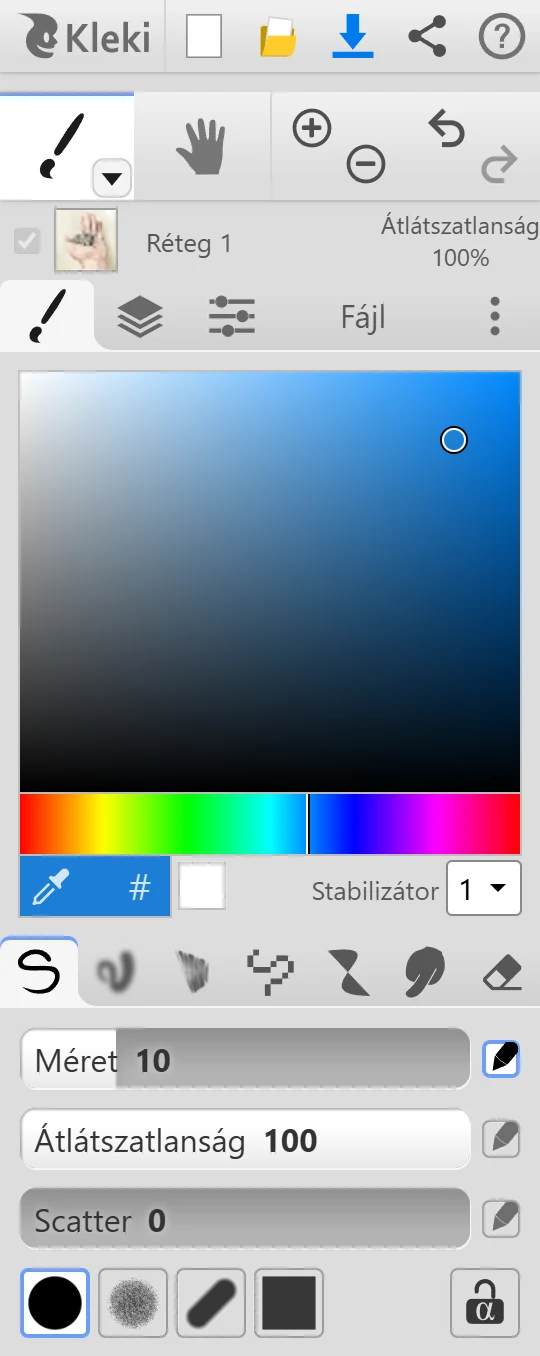
Az ecsetek
Szekció neve “Az ecsetek”| Ecset | Mire jó |
|---|---|
 Toll Toll | Vázlatkészítés, tusrajz és általános rajzolás. |
 Keverék Keverék | Akvarellszerű festés. A színek egymásba folynak. |
 Vázlatos Vázlatos | Laza vázlatok. Vékony vonalakat húz az egymáshoz közeli vonások közé. |
 Pixel Pixel | Pixel art éles szélekkel és mintákkal. |
 Chemy Chemy | Szimmetrikus, absztrakt formák. |
 Piszok Piszok | A már felvitt festék elkenése és lágyítása. |
 Radír Radír | Radírozás. |
- Hegyek: Kör, Kréta (texturált), Kalligráfia (mint egy vésőhegyű filctoll) és Négyzet.
- Méret, Átlátszatlanság és Scatter. A Scatter szétszórja a festéket a vonás körül, mint egy festékszóró.
Keverék
Szekció neve “Keverék”- Méret, Átlátszatlanság és Keverés. A Keverés azt állítja be, mennyire keveredik a színe a rétegen már meglévő színekkel, akár a nedves festék.
Vázlatos
Szekció neve “Vázlatos”- Méret, Átlátszatlanság, Keverés és Skála. A Skála azt állítja be, milyen messze lehetnek egymástól a vonások ahhoz, hogy az ecset még összekösse őket.
- A Harmony rajzalkalmazás ihlette.
Pixel
Szekció neve “Pixel”- Méret és Átlátszatlanság, valamint Kör vagy Négyzet alak.
- Minták: egyszínű, dithering-minták, vonalak, sakktábla és még sok más.
- A New Pattern gombbal saját mintát rajzolhat. Egy saját minta szerkesztéséhez jelölje ki, majd kattintson rá újra.
Ha nagyításkor élesen szeretné látni a pixeleket, kapcsolja be az Always pixelated zoom beállítást a Beállításokban.
Chemy
Szekció neve “Chemy”- Rajzoljon egy vonalat, és a Chemy formát készít belőle. A Kitöltés kitölti a formát, a Kontúr megrajzolja a körvonalát. A Méret csúszka csak a Kontúrra vonatkozik.
- A Vízszintes szimmetria és a Függőleges szimmetria tükrözi, amit rajzol.
- A Gradiens a formát az Ön színéből átlátszóba vezeti át.
Piszok
Szekció neve “Piszok”- Méret és Átlátszatlanság. Húzza át a festéken, hogy elkenje.
Radír
Szekció neve “Radír”- Méret és Átlátszatlanság. Az E billentyűvel válthat rá.
- Átlátszó háttér: az alsó rétegen a radír alapesetben fehérrel fest, mintha papíron radírozna. Kapcsolja be, ha helyette átlátszóra szeretne radírozni. Minden más rétegen a radír mindig átlátszóra radíroz.
A Pixel és a Chemy ecsetnek saját radírkapcsolója is van (Shift + E).
Tollnyomás
Szekció neve “Tollnyomás”Ha nyomásérzékeny rajztollal rajzol, a  tollikonnal ellátott csúszkák reagálhatnak a nyomásra. Kattintson az ikonra, hogy az adott beállításnál be- vagy kikapcsolja a nyomásérzékenységet. Alapértelmezés szerint a nyomás a méretet szabályozza. A Vázlatos és a Chemy ecset nem használja a nyomást. Lásd: Beviteli eszközök.
Alfa zárása
Szekció neve “Alfa zárása”Az  Alfa zárása (a lakat) bekapcsolásával csak oda festhet, ahol a rétegen már van festék. Az üres területek üresek maradnak. Használja vonalrajzok átszínezésére, vagy egy formán belüli árnyékoláshoz anélkül, hogy túlfestene a szélein.
A legtöbb ecsetnek van ilyen beállítása, és a Gradiens és az Alak eszköznek is. Rugalmasabb megoldáshoz használjon vágómaszkot.
Egyenes vonalak
Szekció neve “Egyenes vonalak”- Shift + kattintás: egyenes vonalat húz az előző vonás végétől oda, ahová kattint. A folytatáshoz kattintson újra lenyomott Shift billentyűvel.
- Shift + húzás: egyenesen tartja a vonást, vízszintesen vagy függőlegesen.
Tetszőleges szögű, előnézettel rajzolt vonalakhoz használja az Alak eszköz Vonal opcióját.
Ecsetméret és ecsetváltás
Szekció neve “Ecsetméret és ecsetváltás”- A [ és a ] kisebbre, illetve nagyobbra állítja az ecsetet.
- A B visszavált a legutóbbi ecsetre. Ha újra megnyomja, végiglépked az ecseteken.
- A csúszkák további vezérlést is kínálnak, például dupla kattintással beírhat egy értéket. Lásd: Billentyűparancsok.
Ha van kijelölés, az ecsetek csak a kijelölésen belül festenek.