
Képek importálása
Az importálás módjai
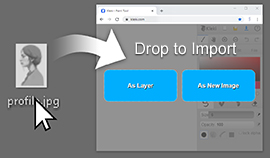
Szekció neve “Az importálás módjai”- Húzza a fájlt a vászonra. Ejtse az As Layer vagy az As New Image mezőre.
- Kattintson az
 Importálás gombra a felső sorban vagy a Fájl fülön.
 - Illessze be a Ctrl + V (Macen Cmd + V) billentyűkkel, vagy a Szerkesztés fül Paste gombjával.
Videó: Képek importálása (2:51)
Az importálás párbeszédablak
Szekció neve “Az importálás párbeszédablak”- A Kép importálása ablak előnézetet mutat. Ha húz rajta, importálás előtt körbevághatja a képet.
- Válassza a Rétegként lehetőséget, ha a rajzához szeretné adni, vagy a Képként lehetőséget, ha új képet kezdene vele.
- A Rétegként választása esetén egy második párbeszédablakban elhelyezheti. Húzza és méretezze a fogantyúkkal, vagy használja az Illesztés vagy a Középre gombot. Ezután kattintson a Rendben gombra.
Ha a kép nagyobb a maximális vászonméretnél, a Kleki lekicsinyíti.
Támogatott formátumok
Szekció neve “Támogatott formátumok”A Kleki minden olyan képet importálni tud, amelyet a böngészője meg tud nyitni, ezen felül a PSD-fájlokat is:
- A PNG, a JPEG és a WebP mindig működik.
- A GIF működik, de animált GIF-ből csak az első képkocka kerül be.
- A BMP, az SVG, az AVIF, valamint Safariban a HEIC akkor működik, ha a böngészője támogatja.
- A PSD bizonyos korlátokkal működik. Lásd: PSD-fájlok.
Ha a Kleki azt írja ki, hogy „Nem támogatott fájl típus”, először alakítsa át a fájlt PNG formátumra.
Beillesztés
Szekció neve “Beillesztés”Három dolgot illeszthet be:
- Képet, például egy képernyőképet vagy egy másik alkalmazásban kimásolt képet. Ilyenkor megnyílik az importálás párbeszédablak.
- Kép linkjét. Ez csak akkor működik, ha a weboldal engedélyezi. Ha semmi sem történik, töltse le a képet, és importálja a fájlt.
- Színkódot, például
#ff8800. Ez lesz az elsődleges színe.