
Szerkesztés fül: Szűrők
A  Szerkesztés fülön találhatók a Kleki szűrői és korrekciói. Legfelül a Másolat és a Paste gomb van. Alattuk a szűrők három csoportba rendeződnek.
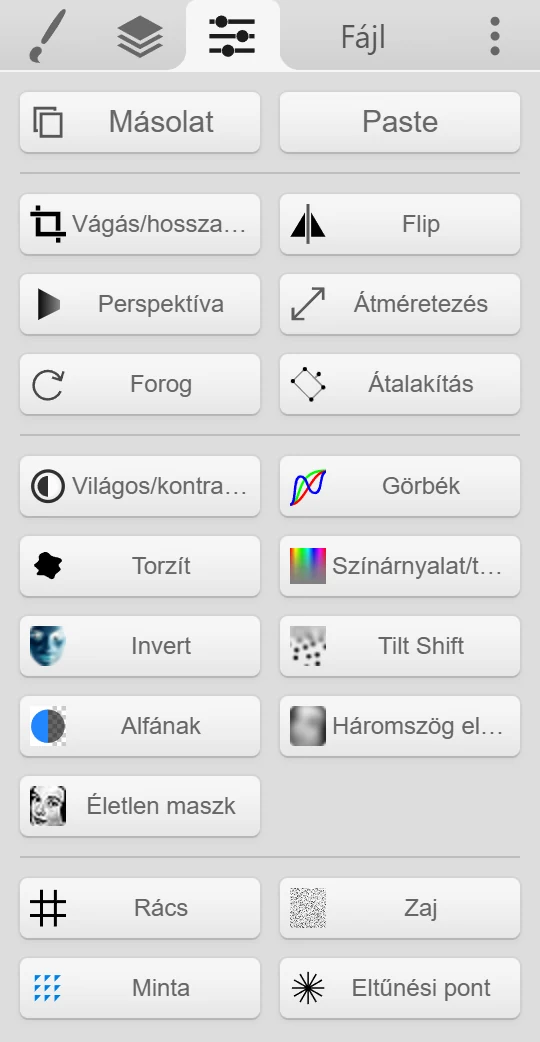
A legtöbb szűrő csak az aktív réteget módosítja. Amelyik a teljes képet módosítja, annál ezt alább jelezzük. A legtöbb párbeszédablak előnézetet mutat, így alkalmazás előtt láthatja az eredményt.
Másolás és beillesztés
Szekció neve “Másolás és beillesztés” Másolat: megnyitja a Másolja a vágólapra párbeszédablakot. Ha van kijelölés, a Mask unselected beállítással csak a kijelölt terület kerül a vágólapra. Másoláshoz használja A vágólapra gombot. Ha a böngészője nem tud közvetlenül képet másolni, kattintson a jobb gombbal az előnézetre (vagy nyomja hosszan), és onnan másolja.
- Paste: képet importál a vágólapról. Lásd: Képek importálása.
A Ctrl + C ugyanezt a párbeszédablakot nyitja meg, vágási lehetőséggel. Húzással jelölje ki a másolni kívánt területet, vagy az Körbevágás alkalmazása gombbal magát a vásznat vágja körbe.
Geometria
Szekció neve “Geometria”| Szűrő | Mit csinál |
|---|---|
 Vágás/hosszabbítás Vágás/hosszabbítás | Körbevágja a teljes képet, vagy helyet ad hozzá körülötte. Húzzon az előnézetben, vagy adja meg a margókat. A Kitöltés az új terület színét adja meg. |
 Tükrözés Tükrözés | Vízszintesen vagy függőlegesen tükröz. A teljes képhez válassza a Kép tükrözése, az aktív réteghez a Réteg tükrözése lehetőséget. |
 Perspektíva Perspektíva | Az aktív réteget a négy sarkának húzásával torzítja. |
 Átméretezés Átméretezés | A teljes kép méretét változtatja meg. Fényképekhez és festményekhez válassza a Sima, a pixel art élesen tartásához a Pixeles beállítást. |
 Forgatás Forgatás | A teljes képet 90°-kal balra vagy jobbra forgatja. |
 Átalakítás Átalakítás | Pontos értékekkel mozgatja, méretezi, forgatja és tükrözi az aktív réteget. A Select Tool ugyanezt interaktívan teszi. |
Szín és részletek
Szekció neve “Szín és részletek”| Szűrő | Mit csinál |
|---|---|
 Világos/kontraszt Világos/kontraszt | A fényerőt és a kontrasztot módosítja. |
 Görbék Görbék | A tónusokat görbékkel állítja, az összes csatornán egyszerre, vagy külön a piros, a zöld és a kék csatornán. |
 Torzítás Torzítás | Hullámos torzítást ad hozzá. |
 Színárnyalat/telítettség Színárnyalat/telítettség | Eltolja a színeket, és telítettebbé vagy fakóbbá teszi őket. |
 Invertálás Invertálás | Invertálja a színeket. Azonnal érvényesül. |
 Tilt Shift Tilt Shift | Elmossa a kép felső és alsó részét, egy sávot élesen hagyva, így makettszerű hatást kelt. |
 Alfának Alfának | A világosságot átlátszósággá alakítja. A Fordított fényerő (az alapértelmezett) a fehéret átlátszóvá teszi, a sötét vonalakat megtartja. A Fényerő ennek az ellentéte. A Cserélje ki az RGB-t újraszínezheti az eredményt, például feketére. |
 Háromszög elmosódás Háromszög elmosódás | Elmossa a réteget. |
 Életlen maszk Életlen maszk | Élesít. |
Generátorok
Szekció neve “Generátorok”Ezek valami újat rajzolnak az aktív rétegre.
| Szűrő | Mit csinál |
|---|---|
 Rács Rács | Rácsot rajzol. |
 Zaj Zaj | Zajt ad hozzá. |
 Minta Minta | A réteg egy részét csempeszerűen ismétlődő mintaként sokszorozza. |
 Enyészpont Enyészpont | Perspektivikus segédvonalakat rajzol egy enyészpontból. Rajzolja őket külön rétegre, hogy később elrejthesse őket. |
Szűrők és kijelölések
Szekció neve “Szűrők és kijelölések”Ha van kijelölés, a legtöbb szín- és részletszűrő csak a kijelölt területet módosítja.
A szűrők le vannak tiltva
Szekció neve “A szűrők le vannak tiltva”Sok szűrőhöz WebGL szükséges, ez a böngésző grafikai funkciója. Ha a böngészőjében nem működik, ezek a szűrők szürkén jelennek meg, és a Szerkesztés fülön ez áll: „Features disabled because WebGL is failing.”
A megoldás:
- Kapcsolja be a hardveres gyorsítást a böngésző beállításaiban. Chrome-ban és Edge-ben ez a grafikus gyorsítás használatára vonatkozó kapcsoló (angol felületen: Use graphics acceleration when available). Indítsa újra a böngészőt.
- Frissítse a böngészőjét és a videokártya illesztőprogramjait.
- Próbáljon ki egy másik böngészőt.