
A kezelőfelület
A Kleki minden kezelőeleme egyetlen panelen van a vászon mellett. A legtöbb gomb ikon. Ha az egérrel fölé áll, megjelenik a neve és a billentyűparancsa.
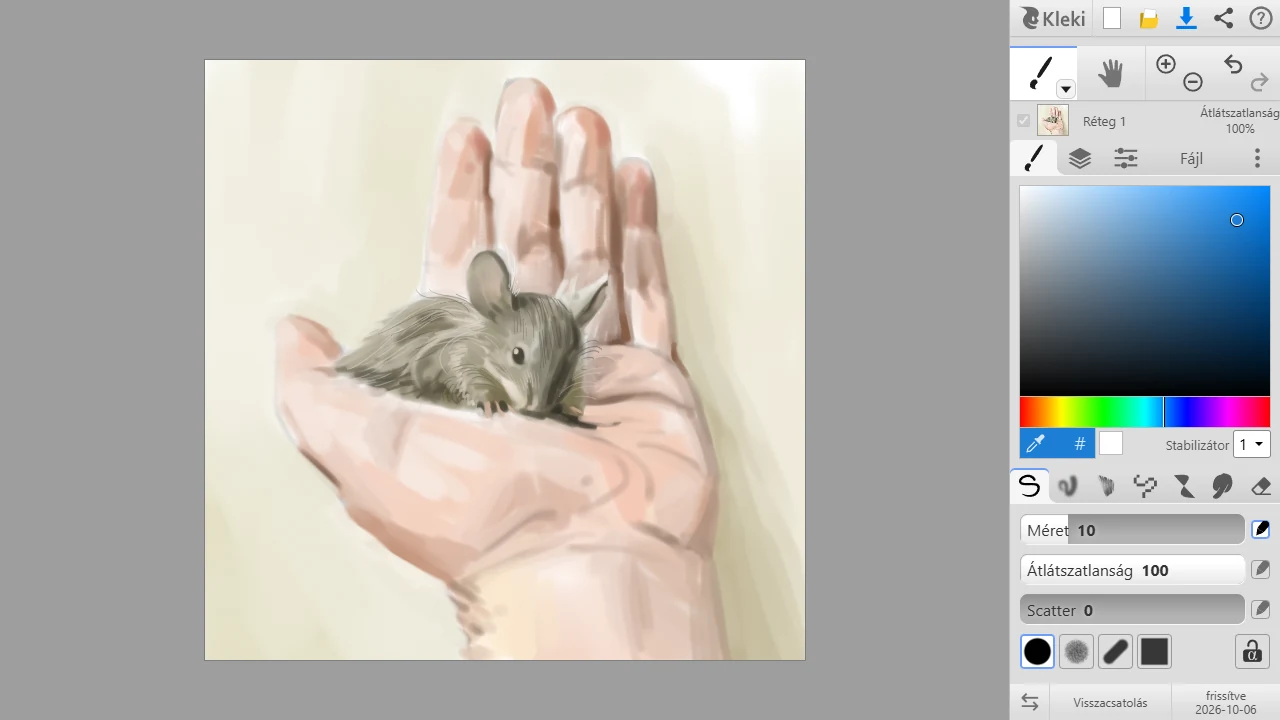
Felső sor
Szekció neve “Felső sor”| Gomb | Mit csinál |
|---|---|
| Kleki logó | Megnyitja a Kleki kezdőlapját. |
 Új Új | Új képet kezd. |
 Importálás Importálás | Megnyit egy képet vagy PSD-fájlt. Lásd: Képek importálása. |
 Mentés Mentés | Fájlként menti a képet. Lásd: A munka mentése. |
 Ossza meg Ossza meg | Elküldi a képet egy másik alkalmazásnak, ha a böngészője támogatja. Lásd: Megosztás. |
 Súgó Súgó | Megnyitja a súgót. |
Eszközsor
Szekció neve “Eszközsor” Ecset és a többi eszköz. Kattintson az eszköz melletti kis nyílra, vagy kattintson újra az aktív eszközre, és megnyílik a More Tools lista. Lásd: Eszközök.
 Kéz eszköz (H) a nézet mozgatásához.
 Zoomolás és
  Visszavonás/Újra.
Az Ecset fülön van a színválasztó és a Stabilizátor is. Lásd: Szín és Beviteli eszközök és stabilizátor.
Fülek
Szekció neve “Fülek”| Fül | Mi van rajta |
|---|---|
| Első fül | Az aktív eszköz beállításai. Az ikonja az eszközzel együtt változik. |
 Rétegek Rétegek | A rétegek listája és a rétegbeállítások. Lásd: Rétegek. |
 Szerkesztés Szerkesztés | Másolás, beillesztés és szűrők. Lásd: Szerkesztés fül. |
| Fájl | Új kép, importálás, mentés, böngésző tároló, helyreállítás, feltöltés és megosztás. |
 Beállítások Beállítások | Nyelv, téma és még több. Lásd: Beállítások. |
A panel alján található a  Váltás bal/jobb felhasználói felületen gomb és néhány link, például a változási napló.
Mobilnézet
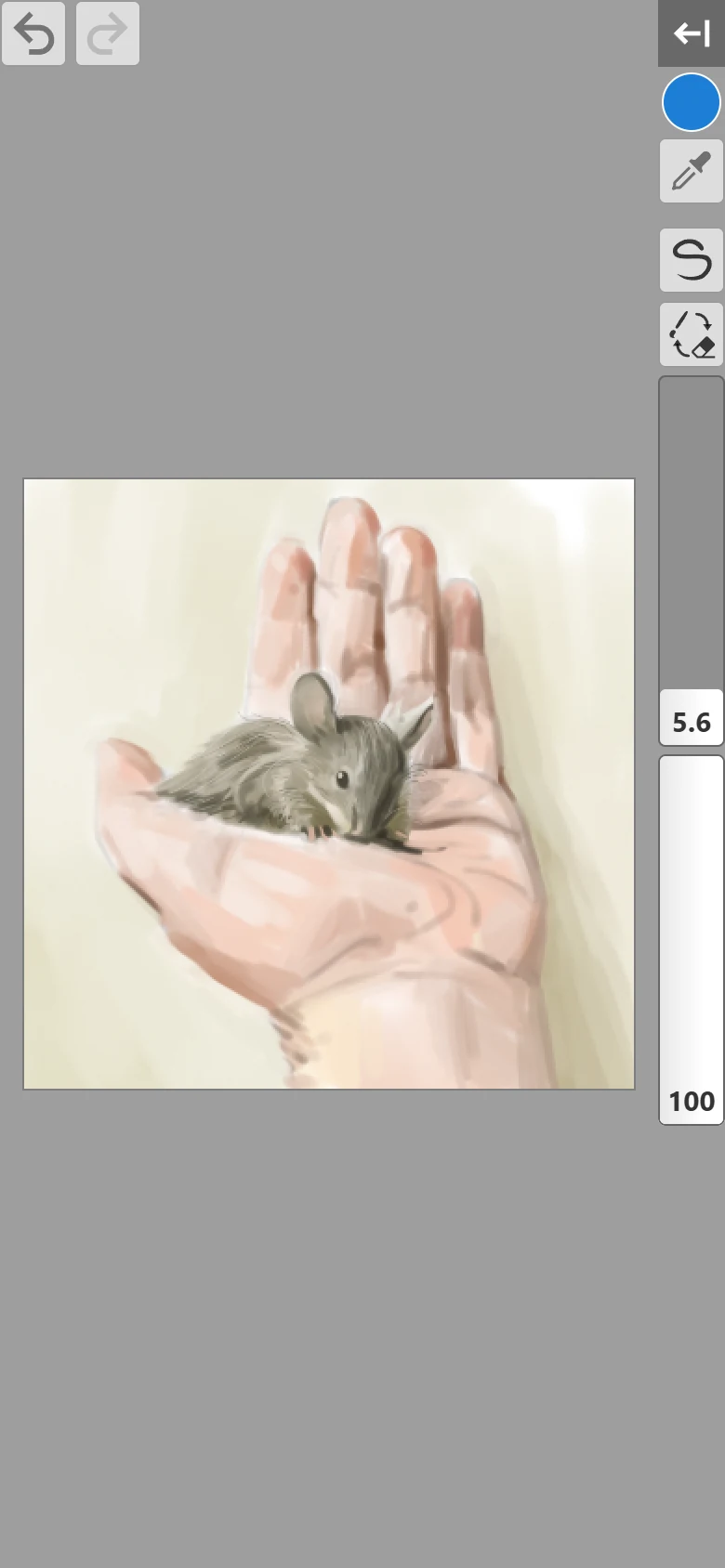
Szekció neve “Mobilnézet”Kis képernyőn, például telefonon, az eszközpanel sok helyet foglal. Az elrejtéséhez koppintson az  Eszközök megjelenítése/elrejtése gombra. A Kleki ekkor kompakt vezérlőket mutat a vásznon, és megjegyzi a választását:
- Eszközök megjelenítése/elrejtése: visszahozza a teljes eszközpanelt.
- Egy színes kör megnyitja a színválasztót. A
 Pipetta színt vesz fel a vászonról.
 - Egy eszközgombbal bármelyik ecsetet vagy eszközt kiválaszthatja.
 Ecset / Radír: vált az ecset és a radír között.
- Méret és Átlátszatlanság csúszka az ecsethez.
- Visszavonás és Újra. Két ujjas koppintással is visszavonhat, három ujjas koppintással pedig újra végrehajthat.
Az összes érintéses kézmozdulatot a Billentyűparancsok és érintés oldalon találja.
Ha véletlenül a vászon helyett az egész oldalt nagyítja fel, a Kleki ezt írja ki: „Koppintson duplán, vagy húzza össze ujjait a böngésző nagyításának visszaállításához.”
Balkezes használat
Szekció neve “Balkezes használat”Kattintson a panel alján vagy a Beállításokban a Váltás bal/jobb felhasználói felületen gombra, és a panel átkerül a másik oldalra. A Kleki megjegyzi a választását.