
Kijelölés és átalakítás
A  Select Tool (L) két módban működik, ezek között a füle tetején válthat:
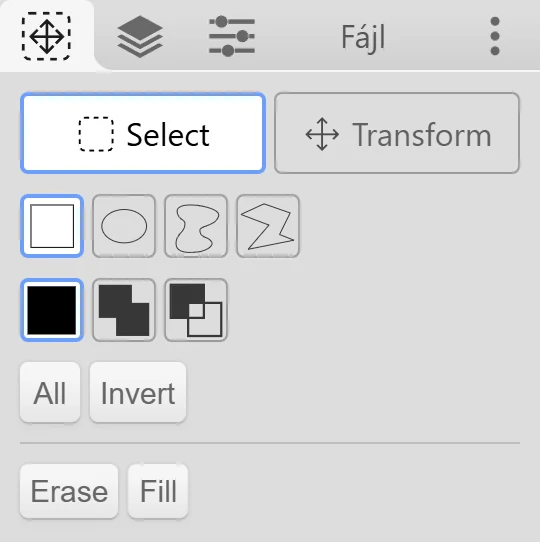
 Select: jelölje ki azt a területet, amelyen dolgozni szeretne.
 Transform: mozgassa, méretezze, forgassa, tükrözze vagy torzítsa az aktív réteg kijelölt részét.
Kijelölés készítése
Szekció neve “Kijelölés készítése”Válasszon formát, majd húzzon a vásznon:
 Téglalap és
  Ellipszis: húzzon saroktól sarokig. Tökéletes négyzethez vagy körhöz húzás közben tartsa lenyomva a Shift billentyűt.
 Lasso: rajzolja meg szabadkézzel a körvonalat.
 Polygon: kattintással adjon hozzá pontokat. Az alakzat bezárásához kattintson az első pontra, vagy kattintson duplán (koppintson duplán). Az Esc megszakítja.
Hozzáadás és kivonás
Szekció neve “Hozzáadás és kivonás”Válassza ki, hogyan kapcsolódjon az új kijelölés a meglévőhöz:  Replace,
  Add vagy
  Subtract. Replace módban a húzás kezdetekor egy billentyűt is lenyomva tarthat:
- Shift: hozzáad a kijelöléshez.
- Alt: kivon a kijelölésből. (A Select Tool eszközben az Alt nem vesz fel színt.)
A körvonal mozgatása
Szekció neve “A körvonal mozgatása”Ha a kijelölésen belül húz, a körvonalat a pixelek mozgatása nélkül helyezheti át. Egy húzás nélküli kattintás megszünteti a kijelölést.
A kijelölés gombjai
Szekció neve “A kijelölés gombjai”- All: az egész vásznat kijelöli.
- Invert: felcseréli a kijelölt és a nem kijelölt területeket.
 Reset: megszünteti a kijelölést.
- Erase: törli a kijelölt területet az aktív rétegen.
- Fill: kitölti a kijelölt területet az elsődleges színnel.
Amíg van kijelölés, a vászon bal alsó sarkában egy ikon jelenik meg. Kattintson rá a kijelölés megszüntetéséhez.
Mire hat a kijelölés
Szekció neve “Mire hat a kijelölés”Amíg van kijelölés, a következők csak a kijelölt területet módosítják:
- az összes ecset, a festékes vödör, a gradiens, az alakzatok és a szöveg
- a Delete / Backspace (kiüríti a kijelölt területet) és az Enter (kitölti a kijelölt területet)
- a Szerkesztés fül legtöbb szűrője
Átalakítás (Transform)
Szekció neve “Átalakítás (Transform)”Váltson át a fül tetején a Transform módra, vagy nyomja meg újra az L billentyűt. A Kleki az aktív réteg kijelölt területét alakítja át, vagy az egész réteget, ha nincs kijelölés.
- Húzzon a területen belül a mozgatáshoz. A fogantyúkat húzva méretezhet és forgathat.
- Mozgatás közben tartsa lenyomva a Shift billentyűt, hogy egy tengelyen maradjon. Forgatás közben a Shift lenyomásával 45°-os lépésekben forgat.
- A nyílbillentyűk (← ↑ ↓ →) egy pixellel tolják el.
A gombok és beállítások:
| Vezérlő | Mit csinál |
|---|---|
 Clone Clone | Másolatot nyom a jelenlegi helyre, így az eredetit tovább mozgathatja. |
| Tükrözés X / Tükrözés Y | Vízszintesen vagy függőlegesen tükröz. |
| -90° / +90° | 90°-os lépésekben forgat. |
| 2× / ½× | Megduplázza vagy megfelezi a méretet. |
| Középre | A vászon közepére helyezi. |
 Warp Warp | Fogantyúk helyett egy rács segítségével hajlítja a képet. |
| Korlátozni | Méretezéskor megtartja az arányokat. |
| Illesztés | Illeszti a forgatást és a pozíciót. |
| Sima / Pixeles | Válassza a Pixeles lehetőséget, ha méretezéskor meg szeretné tartani a pixelek éles szélét, például pixel artnál. |
| Move to layer: | Másik rétegre helyezi az eredményt. |
| Átlátszó háttér | Csak az alsó rétegen. Eldönti, hogy a terület, ahonnan a tartalmat elmozdította, átlátszó vagy fehér legyen. |
Alkalmazás vagy elvetés
Szekció neve “Alkalmazás vagy elvetés”- Az Enter alkalmazza az átalakítást.
- Az Esc elveti.
- Ha másik eszközre vált, az is alkalmazza. Kivétel a Kéz eszköz: átválthat rá a nézet mozgatásához, majd visszatérhet, és folytathatja az átalakítást.
Ha az aktív réteg kijelölt területe üres, a Kleki ezt írja ki: „Selected area on active layer is empty.” Ellenőrizze, hogy a megfelelő réteg aktív-e.
Kapcsolódó oldalak
Szekció neve “Kapcsolódó oldalak”- Rétegek: az átalakítások és a kijelölések az aktív rétegen működnek.
- Szerkesztés fül: az Átalakítás és a Perspektíva szűrőként is elérhető.
- Billentyűparancsok és érintés