Macen a Ctrl helyett a Cmd billentyűt használja. A Kleki elemleírásai is mutatják az egyes eszközök billentyűjét.
Videó: Billentyűparancsok (9:49)
| Eszköz | Billentyűparancs |
|---|
| Ecset. Nyomja meg újra a következő ecsetre váltáshoz | B |
| Radír | E |
| A Pixel és a Chemy ecset radírjának be- és kikapcsolása | Shift + E |
| Festékes vödör. Nyomja meg újra a Gradienshez | G |
| Szöveg | T |
| Alak | U |
| Select Tool. Nyomja meg újra a Transform módhoz | L |
| Kéz eszköz | H |
Tartsa lenyomva a billentyűt vagy a gombot, hogy egy pillanatra másik eszközre váltson. Ha elengedi, visszatér az eszközéhez.
| Művelet | Billentyűparancs |
|---|
| Pipetta | Tartsa lenyomva az Alt billentyűt vagy a jobb egérgombot |
| A nézet mozgatása | Tartsa lenyomva a Szóköz billentyűt vagy a középső egérgombot |
| Nagyítás | Tartsa lenyomva a Z billentyűt, és húzzon balra vagy jobbra |
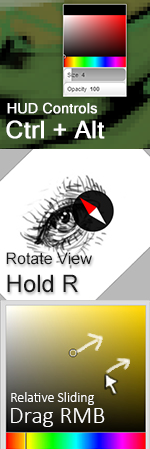
| A nézet forgatása | Tartsa lenyomva az R billentyűt, és húzzon. A Shift hozzáadásával lépésekhez igazít |
| HUD színválasztó, méret és átlátszatlanság | Tartsa lenyomva a Ctrl + Alt billentyűket |
A Select Tool eszközben az Alt színfelvétel helyett kivon a kijelölésből.
| Művelet | Billentyűparancs |
|---|
| A nézet mozgatása | ← ↑ ↓ → |
| Nagyítás / kicsinyítés | + / -, vagy az egér görgője |
| Nagyítás finomabb lépésekben | Tartsa lenyomva a Shift billentyűt a + / - vagy a görgő használatakor |
| Forgatás 15°-kal | Tartsa lenyomva az R billentyűt, és nyomja meg a ← vagy a → billentyűt |
| Forgatás visszaállítása | R + ↑ |
| A nézet tükrözése | M |
| Igazítás a nézethez | Home, vagy dupla kattintás a Kéz eszközzel |
| 2×-es nagyítás (ha már igazítva van) | Dupla kattintás a Kéz eszközzel |
| Nézet visszaállítása | End |
További tudnivalók: Mozgás a vásznon.
| Művelet | Billentyűparancs |
|---|
| Visszavonás | Ctrl + Z |
| Újra | Ctrl + Y, vagy Ctrl + Shift + Z |
| Kisebb / nagyobb ecsetméret | [ / ] |
| Az elsődleges és a másodlagos szín cseréje | X |
| A réteg vagy a kijelölés kitöltése az elsődleges színnel | Enter |
| A réteg vagy a kijelölés kiürítése | Delete vagy Backspace |
| Átalakítás alkalmazása | Enter |
| Átalakítás elvetése | Esc |
| Advanced merge | Ctrl + Shift + E |
| A Másolja a vágólapra párbeszédablak megnyitása | Ctrl + C |
| Kép, képlink vagy #hex szín beillesztése | Ctrl + V |
Az alsó rétegen a kiürítés fehérrel fest, hacsak nincs bekapcsolva a radír Átlátszó háttér beállítása. Lásd: Rétegek.
A Ctrl + A nem jelöl ki mindent. Használja az All gombot a Select Tool eszközben.
| Művelet | Billentyűparancs |
|---|
| Mentés a jelenlegi formátumban | Ctrl + S |
| Tárolás a Böngésző tárolóban | Ctrl + Shift + S |
A Ctrl + S a Fájlformátum legördülő menüben kiválasztott formátumot használja. Lásd: Mentés.
| Művelet | Billentyűparancs |
|---|
| Egyenes vonal a legutóbbi vonás végétől | Tartsa lenyomva a Shift billentyűt, és kattintson |
| Vonás vízszintesen vagy függőlegesen tartása | Tartsa lenyomva a Shift billentyűt, és húzzon |
| Alak: tökéletes négyzet vagy kör | Tartsa lenyomva a Shift billentyűt |
| Alak: vonal 45°-os lépésekben | Tartsa lenyomva a Shift billentyűt |
| Gradiens: 45°-os lépések | Tartsa lenyomva a Shift billentyűt |
| Vágás/hosszabbítás: mindkét oldal egyenletes módosítása | Tartsa lenyomva a Shift billentyűt |
| Művelet | Billentyűparancs |
|---|
| Hozzáadás a kijelöléshez | Tartsa lenyomva a Shift billentyűt a húzás kezdetekor |
| Kivonás a kijelölésből | Tartsa lenyomva az Alt billentyűt a húzás kezdetekor |
| Tökéletes négyzet vagy kör | Tartsa lenyomva a Shift billentyűt húzás közben |
| A kijelölés körvonalának mozgatása | Húzzon a kijelölésen belül. A Shift hozzáadásával egyenesen tartja az irányt |
| Sokszög bezárása | Kattintson az első pontra, vagy kattintson duplán |
| Sokszög megszakítása | Esc |
| Átalakítás: mozgatás egy tengelyen | Tartsa lenyomva a Shift billentyűt húzás közben |
| Átalakítás: forgatás 45°-os lépésekben | Tartsa lenyomva a Shift billentyűt forgatás közben |
| Átalakítás: finom eltolás | ← ↑ ↓ →, a Shift billentyűvel nagyobb lépésekben |
A Shift és az Alt a hozzáadáshoz és a kivonáshoz akkor működik, ha a kijelölési mód Replace. További tudnivalók: Kijelölés és átalakítás.
| Művelet | Billentyűparancs |
|---|
| Átrendezés | Húzzon egy réteget a listában |
| Átnevezés | Kattintson duplán a réteg nevére |
| Módváltás az Advanced merge ablakban | ← / → |
| Művelet | Billentyűparancs |
|---|
| Relatív állítás | Húzza a jobb egérgombbal, vagy görgessen |
| Pontos érték beírása | Kattintson vagy koppintson duplán a csúszkára |
| Finomhangolt állítás | Állítás közben húzza el függőlegesen a mutatót a csúszkától |
| Művelet | Kézmozdulat |
|---|
| A nézet mozgatása, nagyítása, forgatása | Húzás, csippentés vagy csavarás két ujjal |
| Igazítás a nézethez (vagy 2×-es nagyítás, ha már igazítva van) | Dupla koppintás egy ujjal |
| Visszavonás | Koppintás két ujjal |
| Újra | Koppintás három ujjal |
| Véletlen oldalnagyítás visszaállítása | Dupla koppintás vagy kicsinyítő csippentés |
- Váltson át egy másik ablakra, majd vissza, például az Alt + Tab billentyűkkel (Macen Cmd + Tab). Az operációs rendszer néha nem jelzi a böngészőnek, hogy egy billentyűt felengedtek, ezért a Kleki úgy viselkedik, mintha még mindig le lenne nyomva. Az ablakváltás ezt helyreállítja.
- Előfordulhat, hogy egy böngészőbővítmény ugyanazokat a billentyűket használja. Próbálja ki egy privát ablakban, ahol a legtöbb bővítmény ki van kapcsolva.
- Egyes rendszereken a Ctrl + Alt kombinációt az operációs rendszer vagy a billentyűzetkiosztás foglalja le, ezért a HUD nem nyílik meg.
