
Rétegek
A rétegekkel külön tarthatja a rajz részeit, például a vázlatot, a vonalrajzot és a színeket. Így az egyik részt a többi érintése nélkül módosíthatja. A rétegeket a  Rétegek fülön láthatja.
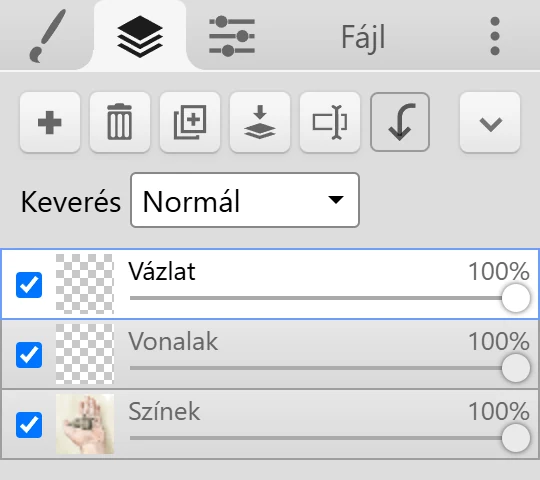
A Rétegek panel
Szekció neve “A Rétegek panel”A felső gombok az aktív rétegre hatnak:
| Gomb | Mit csinál |
|---|---|
 Új réteg Új réteg | Üres réteget ad hozzá az aktív réteg fölé. |
 Réteg eltávolítása Réteg eltávolítása | Törli az aktív réteget. |
 Réteg megkettőzése Réteg megkettőzése | Lemásolja az aktív réteget. |
 Egyesítse az alábbi réteggel Egyesítse az alábbi réteggel | Egyesíti az aktív réteget az alatta lévő réteggel. |
 Átnevezés Átnevezés | Átnevezi az aktív réteget. |
 Clipping Mask Clipping Mask | Az aktív réteget az alatta lévő rétegre vágja. Lásd: Vágómaszk. |
 Több Több | Megnyit egy menüt a Clear layer, az Advanced merge és az Egyesítse az összeset lehetőséggel. |
A lista minden rétegénél van egy láthatósági jelölőnégyzet, egy bélyegkép, a réteg neve és egy átlátszatlanság-csúszka. Kattintson egy rétegre, hogy az legyen az aktív réteg. A legtöbb eszköz és szűrő csak az aktív réteget módosítja.
A Keverés legördülő menü az aktív réteg keverési módját állítja be.
Átrendezés és átnevezés
Szekció neve “Átrendezés és átnevezés”- Húzza a réteget feljebb vagy lejjebb a listában a sorrend módosításához. A listában feljebb lévő rétegek kerülnek felülre.
- Az átnevezéshez kattintson duplán a réteg nevére, vagy kattintson az Átnevezés gombra. A párbeszédablak gyakori neveket javasol, például Vázlat, Vonalak és Színek.
Átlátszatlanság és keverési módok
Szekció neve “Átlátszatlanság és keverési módok”Az átlátszatlanság-csúszka az egész réteget átlátszóbbá teszi a pixelek megváltoztatása nélkül. Bármikor visszaállíthatja.
A keverési mód határozza meg, hogyan keveredik egy réteg az alatta lévő rétegekkel. A Klekiben 16 ilyen van: Normál, sötétítés, szorzás, színégetés, világosítás, képernyő, színtompítás, Átfedés, lágy fény, Kemény fény, különbség, kizárás, színárnyalat, telítettség, szín és fényesség.
Néhány gyakori felhasználás:
- A szorzás sötétít. Használja árnyékokhoz, vagy egy fehér papírra rajzolt vonalrajz rétegén, hogy a fehér eltűnjön.
- A képernyő és a színtompítás világosít. Használja csúcsfényekhez és ragyogáshoz.
- Az Átfedés és a lágy fény kontrasztot és színárnyalatot ad.
- A szín megváltoztatja az alatta lévő rétegek színét, de megtartja a világos és sötét értékeiket.
Az alsó réteg a háttér
Szekció neve “Az alsó réteg a háttér”Az alsó réteg papírként működik. Az alsó rétegen:
- A Radír fehérrel fest ahelyett, hogy átlátszóra radírozna.
- A Clear layer (valamint a Delete vagy a Backspace) fehérre változtatja a festett pixeleket.
Valódi átlátszósághoz kapcsolja be az Átlátszó háttér beállítást a Radír beállításaiban. Ha be van kapcsolva, a radír és a Clear layer átlátszóvá teszi az alsó réteget. Új képet is kezdhet átlátszó háttérrel. Ezután mentse PNG formátumban. Lásd: Hogyan készíthetek átlátszó hátteret?
Rétegek egyesítése
Szekció neve “Rétegek egyesítése”- Az Egyesítse az alábbi réteggel egyesíti az aktív réteget az alatta lévővel, az aktív réteg átlátszatlanságát és keverési módját használva. Az alsó rétegen nem érhető el.
- Az Egyesítse az összeset (a Több menüben) minden réteget egyetlen rétegbe olvaszt.
- Az Advanced merge (a Több menüben, vagy Ctrl + Shift + E) megnyitja a Rétegek egyesítése/keverése párbeszédablakot. Válasszon keverési módot, és egyesítés előtt nézze meg az előnézetet. A ← és a → billentyűvel válthat a módok között.
Az Advanced merge első módja a réteg saját keverési módja. A többi kompozitálási művelet:
| Mód | Eredmény |
|---|---|
| source-in | A felső réteget csak ott tartja meg, ahol az alsó rétegen vannak pixelek. Az alsó réteg saját pixelei eltűnnek. |
| source-out | A felső réteget csak ott tartja meg, ahol az alsó réteg üres. |
| source-atop | A felső réteget csak az alsó réteg pixeleire festi, mint egy vágómaszk, amelyet aztán egyesítenek. |
| destination-in | Az alsó réteget csak ott tartja meg, ahol a felső rétegen vannak pixelek, mint egy sablon. |
| destination-out | Kivágja a felső réteg formáját az alsó rétegből. |
| destination-atop | Az alsó réteget csak ott tartja meg, ahol a felső rétegen vannak pixelek, a felső réteg pedig mögötte látszik. |
| xor | Csak azokat a részeket tartja meg, ahol a két réteg nem fedi egymást. |
Rétegkorlát
Szekció neve “Rétegkorlát”Egy kép legfeljebb 16 réteget tartalmazhat. Ha eléri a korlátot, egyesítsen rétegeket, hogy helyet csináljon. Lásd: Korlátok.
Rétegek a mentett fájlokban
Szekció neve “Rétegek a mentett fájlokban”- A PSD megőrzi a rétegeket a nevükkel, láthatóságukkal, átlátszatlanságukkal, keverési módjukkal és vágómaszkjaikkal együtt.
- A PNG és a JPG mindent egyetlen képbe olvaszt.
- A Rétegek (PNG) minden réteget külön PNG-fájlba ment.
A részleteket lásd: Fájlformátumok.