
Pędzle
Naciśnij B lub kliknij  Pędzel, a następnie wybierz pędzel u góry karty pędzla.
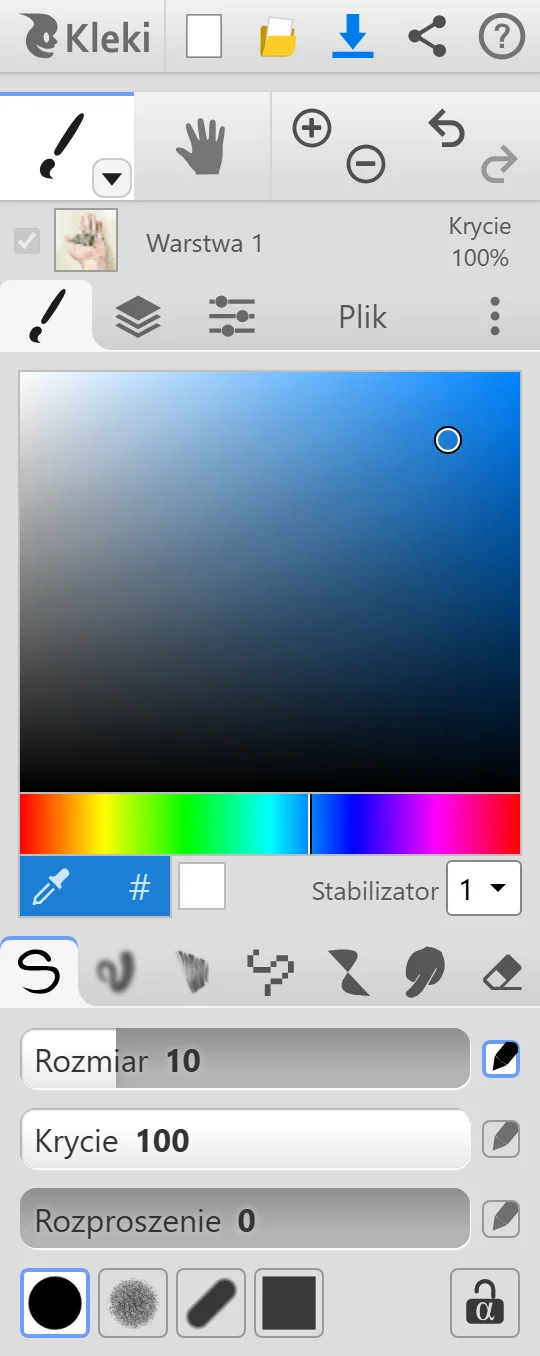
| Pędzel | Zastosowanie |
|---|---|
 Pióro Pióro | Szkicowanie, konturowanie i ogólne rysowanie. |
 Mieszanie Mieszanie | Malowanie z efektem akwareli. Kolory przenikają się nawzajem. |
 Szkic Szkic | Swobodne szkice. Dodaje cienkie linie między sąsiednimi pociągnięciami. |
 Piksel Piksel | Grafika pikselowa (pixel art) o ostrych krawędziach i wzorach. |
 Chemy Chemy | Symetryczne, abstrakcyjne kształty. |
 Smużenie Smużenie | Rozmazywanie i zmiękczanie naniesionej już farby. |
 Gumka Gumka | Wymazywanie. |
- Końcówki: Koło, Kreda (teksturowana), Kaligrafia (jak marker ze ściętą końcówką) i Kwadrat.
- Rozmiar, Krycie i Rozproszenie. Rozproszenie rozpyla farbę wokół pociągnięcia niczym aerozol.
Mieszanie
Dział zatytułowany „Mieszanie”- Rozmiar, Krycie i Mieszanie. Mieszanie określa, jak mocno wybrany kolor łączy się z kolorami obecnymi już na warstwie, niczym mokra farba.
- Rozmiar, Krycie, Mieszanie i Zasięg. Zasięg określa, jak daleko od siebie mogą znajdować się pociągnięcia, aby nadal się łączyły.
- Zainspirowany aplikacją do rysowania Harmony.
- Rozmiar i Krycie oraz kształt: Koło lub Kwadrat.
- Wzory: jednolity, dithering, linie, szachownica i inne.
- Opcja Nowy wzór pozwala narysować własny wzór. Aby edytować utworzony wzór, zaznacz go i kliknij ponownie.
Aby widzieć ostre piksele przy powiększeniu, włącz opcję Zawsze pikselowe powiększenie w Ustawieniach.
- Narysuj linię, a Chemy przekształci ją w kształt. Opcja Wypełnienie wypełnia kształt, a Obrys rysuje jego kontur. Suwak Rozmiar dotyczy tylko Obrysu.
- Opcje Symetria pozioma i Symetria pionowa odbijają rysowane elementy.
- Gradient tworzy płynne przejście kształtu od wybranego koloru do przezroczystości.
Smużenie
Dział zatytułowany „Smużenie”- Rozmiar i Krycie. Przeciągnij po farbie, aby ją rozmazać.
- Rozmiar i Krycie. Naciśnij E, aby przełączyć na to narzędzie.
- Przezroczyste tło: na najniższej warstwie gumka domyślnie maluje na biało, tak jak przy wymazywaniu na papierze. Włącz tę opcję, aby zamiast tego wymazywać do przezroczystości. Na wszystkich pozostałych warstwach gumka zawsze wymazuje do przezroczystości.
Piksel i Chemy mają również własny przełącznik gumki (Shift + E).
Czułość na nacisk
Dział zatytułowany „Czułość na nacisk”Podczas rysowania rysikiem obsługującym nacisk suwaki z ikoną pióra  mogą na niego reagować. Kliknij ikonę, aby włączyć lub wyłączyć nacisk dla danego ustawienia. Domyślnie nacisk steruje rozmiarem. Pędzle Szkic i Chemy nie korzystają z nacisku. Zobacz Urządzenia wejściowe.
Zablokuj alfę
Dział zatytułowany „Zablokuj alfę”Opcja  Zablokuj alfę (kłódka) pozwala malować tylko w miejscach, w których na warstwie znajduje się już farba. Puste obszary pozostają nienaruszone. Służy do zmiany koloru konturów lub cieniowania wewnątrz kształtu bez wychodzenia poza jego krawędzie.
Funkcję tę ma większość pędzli, a także narzędzia Gradient i Kształt. Aby uzyskać większą swobodę, użyj maski przycinającej.
Proste linie
Dział zatytułowany „Proste linie”- Shift + kliknięcie rysuje prostą linię od końca poprzedniego pociągnięcia do miejsca kliknięcia. Kliknij ponownie z klawiszem Shift, aby kontynuować.
- Shift + przeciągnięcie prowadzi pociągnięcie w linii prostej w poziomie lub w pionie.
Aby rysować linie pod dowolnym kątem z podglądem na żywo, użyj opcji Linia w narzędziu Kształt.
Rozmiar pędzla i przełączanie pędzli
Dział zatytułowany „Rozmiar pędzla i przełączanie pędzli”- Klawisze [ i ] zmniejszają lub zwiększają rozmiar pędzla.
- Klawisz B przełącza z powrotem na ostatnio używany pędzel. Naciśnij go ponownie, aby przełączać kolejne pędzle.
- Suwaki mają dodatkowe funkcje sterowania, takie jak dwukrotne kliknięcie, aby wpisać wartość ręcznie. Zobacz Skróty.
Gdy na płótnie znajduje się zaznaczenie, pędzle malują wyłącznie wewnątrz zaznaczenia.