
Zaznaczenie i przekształcenie
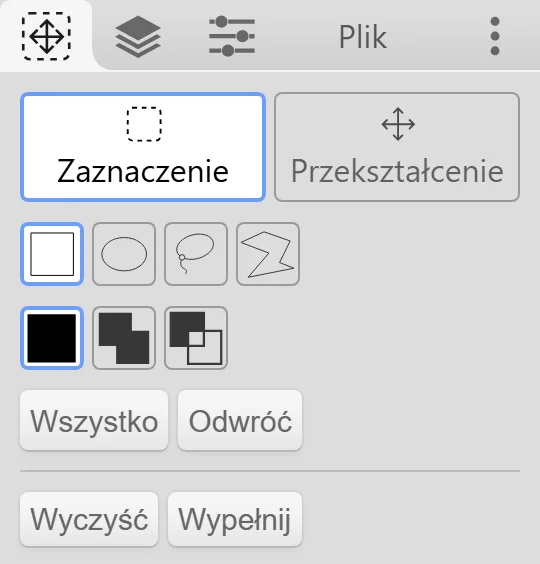
Narzędzie  Zaznaczenie (L) ma dwa tryby przełączane u góry karty:
 Zaznaczenie: wskaż obszar, nad którym chcesz pracować.
 Przekształcenie: przesuwaj, skaluj, obracaj, odbijaj lub wypaczaj zaznaczoną część aktywnej warstwy.
Tworzenie zaznaczenia
Dział zatytułowany „Tworzenie zaznaczenia”Wybierz kształt, a następnie przeciągnij po płótnie:
 Prostokąt i
  Elipsa: przeciągnij od jednego rogu do drugiego. Przytrzymaj klawisz Shift podczas przeciągania, aby uzyskać idealny kwadrat lub koło.
 Lasso: narysuj obrys odręcznie.
 Wielokąt: klikaj, aby dodawać punkty. Kliknij pierwszy punkt lub kliknij dwukrotnie (stuknij dwukrotnie), aby zamknąć kształt. Klawisz Esc anuluje operację.
Dodawanie i odejmowanie
Dział zatytułowany „Dodawanie i odejmowanie”Wybierz, w jaki sposób nowe zaznaczenie ma łączyć się z istniejącym:  Zastąp,
  Dodaj lub
  Odejmij. W trybie Zastąp możesz również przytrzymać klawisz na początku przeciągania:
- Shift dodaje do zaznaczenia.
- Alt odejmuje od zaznaczenia. (W narzędziu Zaznaczenie klawisz Alt nie pobiera koloru).
Przesuwanie obrysu
Dział zatytułowany „Przesuwanie obrysu”Przeciągnij wewnątrz zaznaczenia, aby przesunąć sam obrys bez przemieszczania pikseli. Kliknięcie bez przeciągania usuwa zaznaczenie.
Przyciski zaznaczenia
Dział zatytułowany „Przyciski zaznaczenia”- Wszystko zaznacza całe płótno.
- Odwróć zamienia zaznaczony obszar z niezaznaczonym.
 Zresetuj usuwa zaznaczenie.
- Wyczyść czyści zaznaczony obszar na aktywnej warstwie.
- Wypełnij wypełnia zaznaczony obszar kolorem głównym.
Gdy zaznaczenie jest aktywne, w lewym dolnym rogu płótna pojawia się ikona. Kliknij ją, aby usunąć zaznaczenie.
Na co wpływa zaznaczenie
Dział zatytułowany „Na co wpływa zaznaczenie”Gdy zaznaczenie jest aktywne, poniższe funkcje wpływają wyłącznie na zaznaczony obszar:
- wszystkie pędzle, wiadro z farbą, gradient, kształty i tekst
- klawisze Delete / Backspace (czyszczą zaznaczenie) oraz Enter (wypełnia zaznaczenie)
- większość filtrów na karcie Edycja
Przekształcanie
Dział zatytułowany „Przekształcanie”Przełącz na Przekształcenie u góry karty lub naciśnij ponownie klawisz L. Kleki przekształca zaznaczony obszar aktywnej warstwy lub całą warstwę, jeśli nic nie jest zaznaczone.
- Przeciągnij wewnątrz, aby przesunąć. Przeciągaj uchwyty, aby skalować i obracać.
- Przytrzymaj Shift podczas przesuwania, aby ograniczyć ruch do jednej osi. Przytrzymaj Shift podczas obracania, aby przyciągać kąt co 45°.
- Klawisze strzałek (← ↑ ↓ →) przesuwają obiekt o jeden piksel.
Przyciski i opcje:
| Element sterujący | Działanie |
|---|---|
 Klonuj Klonuj | Tworzy kopię w bieżącym położeniu, dzięki czemu można dalej przesuwać oryginał. |
| Odbij X / Odbij Y | Odbija lustrzanie w poziomie lub w pionie. |
| -90° / +90° | Obraca w krokach co 90°. |
| 2× / ½× | Podwaja lub zmniejsza rozmiar o połowę. |
| Wyśrodkuj | Przesuwa obiekt na środek płótna. |
 Wypaczenie Wypaczenie | Wygina obraz za pomocą siatki zamiast uchwytów. |
| Proporcje | Zachowuje proporcje podczas skalowania. |
| Przyciągaj | Przyciąga obrót i położenie. |
| Gładki / Pikselowy | Wybierz opcję Pikselowy, aby zachować ostre krawędzie pikseli podczas skalowania, na przykład w pixel arcie. |
| Przenieś na warstwę: | Przenosi wynik na inną warstwę. |
| Przezroczyste tło | Działa tylko na najniższej warstwie. Określa, czy odsłonięty obszar staje się przezroczysty, czy biały. |
Zatwierdzanie lub anulowanie
Dział zatytułowany „Zatwierdzanie lub anulowanie”- Enter zatwierdza przekształcenie.
- Esc odrzuca je.
- Przełączenie na inne narzędzie również je zatwierdza. Wyjątkiem jest narzędzie Rączka: możesz się na nie przełączyć, aby przesunąć widok, a następnie wrócić i kontynuować przekształcanie.
Jeśli zaznaczony obszar na aktywnej warstwie jest pusty, Kleki wyświetla komunikat „Zaznaczony obszar na aktywnej warstwie jest pusty.” Upewnij się, że aktywna jest właściwa warstwa.
Powiązane
Dział zatytułowany „Powiązane”- Warstwy: przekształcenia i zaznaczenia działają na aktywnej warstwie.
- Karta Edycja: opcje Przekształć i Perspektywa są również dostępne jako filtry.
- Skróty klawiszowe i dotykowe