
Warstwy
Warstwy pozwalają rozdzielić poszczególne elementy rysunku, na przykład szkic, linie i kolory. Dzięki temu można modyfikować jedną część bez wpływu na pozostałe. Otwórz kartę  Warstwy, aby je zobaczyć.
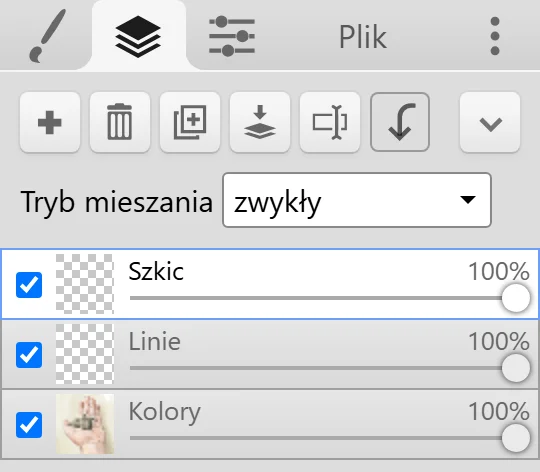
Panel warstw
Dział zatytułowany „Panel warstw”Przyciski u góry działają na aktywną warstwę:
| Przycisk | Działanie |
|---|---|
 Nowa warstwa Nowa warstwa | Dodaje pustą warstwę powyżej aktywnej. |
 Usuń warstwę Usuń warstwę | Usuwa aktywną warstwę. |
 Powiel warstwę Powiel warstwę | Kopiuje aktywną warstwę. |
 Połącz z warstwą poniżej Połącz z warstwą poniżej | Łączy aktywną warstwę z warstwą pod nią. |
 Zmień nazwę Zmień nazwę | Zmienia nazwę aktywnej warstwy. |
 Maska przycinająca Maska przycinająca | Przycina aktywną warstwę do warstwy poniżej. Zobacz Maska przycinająca. |
 Więcej Więcej | Otwiera menu z opcjami Wyczyść warstwę, Zaawansowane łączenie i Połącz wszystkie. |
Każda warstwa na liście ma pole wyboru widoczności, miniaturę, nazwę i suwak krycia. Kliknij warstwę, aby ustawić ją jako aktywną. Większość narzędzi i filtrów modyfikuje tylko aktywną warstwę.
Menu rozwijane Tryb mieszania ustawia tryb mieszania aktywnej warstwy.
Zmiana kolejności i nazw
Dział zatytułowany „Zmiana kolejności i nazw”- Przeciągnij warstwę w górę lub w dół na liście, aby zmienić kolejność. Warstwy znajdujące się wyżej na liście są wyświetlane na wierzchu.
- Kliknij dwukrotnie nazwę warstwy lub kliknij Zmień nazwę, aby nadać jej nową nazwę. Okno dialogowe podpowiada popularne nazwy, takie jak Szkic, Linie i Kolory.
Krycie i tryby mieszania
Dział zatytułowany „Krycie i tryby mieszania”Suwak krycia zwiększa przezroczystość całej warstwy bez modyfikowania jej pikseli. W każdej chwili można przywrócić pierwotną wartość.
Tryb mieszania decyduje o tym, jak warstwa łączy się z warstwami pod nią. Program Kleki oferuje 16 trybów: zwykły, ciemniej, mnożenie, ściemnianie, jaśniej, ekran, rozjaśnianie, nakładka, łagodne światło, ostre światło, różnica, wykluczenie, barwa, nasycenie, kolor i jasność.
Kilka typowych zastosowań:
- mnożenie przyciemnia. Użyj go do cieni lub ustaw na warstwie z liniami narysowanymi na białym papierze, aby biel zniknęła.
- ekran i rozjaśnianie rozjaśniają. Użyj ich do refleksów światła i poświaty.
- nakładka i łagodne światło zwiększają kontrast i dodają odcienie kolorów.
- kolor zmienia barwę warstw poniżej, zachowując ich jasne i ciemne tony.
Dolna warstwa to Twoje tło
Dział zatytułowany „Dolna warstwa to Twoje tło”Dolna warstwa działa jak kartka papieru. Na dolnej warstwie:
- Narzędzie Gumka maluje na biało, zamiast wymazywać do przezroczystości.
- Opcja Wyczyść warstwę (oraz klawisze Delete i Backspace) zamienia zamalowane piksele na białe.
Aby uzyskać prawdziwą przezroczystość, włącz opcję Przezroczyste tło w ustawieniach Gumki. Przy włączonej opcji gumka oraz polecenie Wyczyść warstwę wymazują dolną warstwę do przezroczystości. Możesz także utworzyć nowy obraz z przezroczystym tłem. Następnie zapisz go jako PNG. Zobacz: Jak uzyskać przezroczyste tło?
Łączenie warstw
Dział zatytułowany „Łączenie warstw”- Opcja Połącz z warstwą poniżej łączy aktywną warstwę z warstwą pod nią, uwzględniając krycie i tryb mieszania aktywnej warstwy. Opcja ta nie jest dostępna dla dolnej warstwy.
- Opcja Połącz wszystkie (w menu Więcej) spłaszcza wszystkie warstwy w jedną.
- Opcja Zaawansowane łączenie (w menu Więcej lub skrót Ctrl + Shift + E) otwiera okno dialogowe Łączenie/mieszanie warstw. Wybierz tryb mieszania i sprawdź podgląd przed połączeniem. Klawisze ← i → przełączają między trybami.
Pierwszym trybem w Zaawansowanym łączeniu jest własny tryb mieszania warstwy. Pozostałe to operacje kompozytowe:
| Tryb | Wynik |
|---|---|
| source-in | Pozostawia górną warstwę tylko tam, gdzie dolna warstwa zawiera piksele. Piksele dolnej warstwy są usuwane. |
| source-out | Pozostawia górną warstwę tylko tam, gdzie dolna warstwa jest pusta. |
| source-atop | Nanosi górną warstwę tylko na piksele dolnej warstwy – jak maska przycinająca, która zostaje następnie połączona. |
| destination-in | Pozostawia dolną warstwę tylko tam, gdzie górna warstwa zawiera piksele – działa jak szablon. |
| destination-out | Wycina kształt górnej warstwy z dolnej warstwy. |
| destination-atop | Pozostawia dolną warstwę tylko tam, gdzie górna warstwa zawiera piksele, przy czym górna warstwa jest widoczna pod spodem. |
| xor | Pozostawia tylko te części, w których warstwy na siebie nie nachodzą. |
Limit warstw
Dział zatytułowany „Limit warstw”Obraz może mieć maksymalnie 16 warstw. Po osiągnięciu limitu połącz warstwy, aby zwolnić miejsce. Zobacz Limity.
Warstwy w zapisanych plikach
Dział zatytułowany „Warstwy w zapisanych plikach”- Format PSD zachowuje warstwy wraz z ich nazwami, widocznością, kryciem, trybami mieszania i maskami przycinającymi.
- Formaty PNG i JPG spłaszczają wszystko do jednego obrazu.
- Opcja Warstwy (PNG) zapisuje każdą warstwę jako osobny plik PNG.
Szczegółowe informacje znajdziesz w sekcji Formaty plików.