
Importowanie obrazów
Sposoby importowania
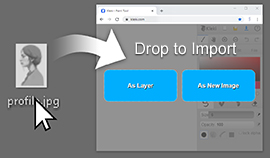
Dział zatytułowany „Sposoby importowania”- Przeciągnij i upuść plik na płótno. Upuść go na Jako warstwa lub Jako nowy obraz.
- Kliknij
 Importuj na górnym pasku lub w karcie Plik.
 - Wklej za pomocą Ctrl + V (Cmd + V na komputerze Mac) lub opcji Wklej w karcie Edycja.
Wideo: Importowanie obrazów (2:51)
Okno importu
Dział zatytułowany „Okno importu”- Okno Importuj obraz wyświetla podgląd. Przeciągnij po nim, aby wykadrować obraz przed zaimportowaniem.
- Wybierz Jako warstwa, aby dodać go do rysunku, lub Jako obraz, aby utworzyć z niego nowy obraz.
- W przypadku opcji Jako warstwa drugie okno pozwala ustalić położenie obrazu. Przeciągaj go i skaluj za pomocą uchwytów albo użyj opcji Dopasuj lub Wyśrodkuj. Następnie kliknij OK.
Jeśli obraz jest większy niż maksymalny rozmiar płótna, Kleki automatycznie go zmniejszy.
Obsługiwane formaty
Dział zatytułowany „Obsługiwane formaty”Kleki może zaimportować każdy obraz, który potrafi otworzyć Twoja przeglądarka, a także pliki PSD:
- Formaty PNG, JPEG i WebP działają zawsze.
- Format GIF działa, ale w przypadku animowanych plików GIF importowana jest tylko pierwsza klatka.
- Formaty BMP, SVG, AVIF oraz (w Safari) HEIC działają, jeśli Twoja przeglądarka je obsługuje.
- Format PSD działa z pewnymi ograniczeniami. Zobacz Pliki PSD.
Jeśli Kleki wyświetli komunikat „Nieobsługiwany typ pliku”, najpierw przekonwertuj plik na format PNG.
Wklejanie
Dział zatytułowany „Wklejanie”Można wkleić trzy rzeczy:
- Obraz, na przykład zrzut ekranu lub grafikę skopiowaną w innej aplikacji. Otworzy się okno importu.
- Link do obrazu. Działa to tylko wtedy, gdy dana strona internetowa na to zezwala. Jeśli nic się nie dzieje, pobierz obraz i zaimportuj plik.
- Kod koloru, taki jak
#ff8800. Zostanie on ustawiony jako kolor główny.